آموزش نصب فونت در ویندوز 11 / تمامی روش ها
در این مطلب از تجارت امروز آموزش نصب فونت در ویندوز ۱۱ را یاد می گیرید و با استفاده از آن می توانید فونتهای مورد نظر خود را در ویندوز ۱۱ نصب کنید. همچنین نحوه حذف فونتهایی که دیگر به آنها نیاز ندارید را هم توضیح خواهیم داد. فهرست مطلب Toggle نصب فونت در ویندوز […]

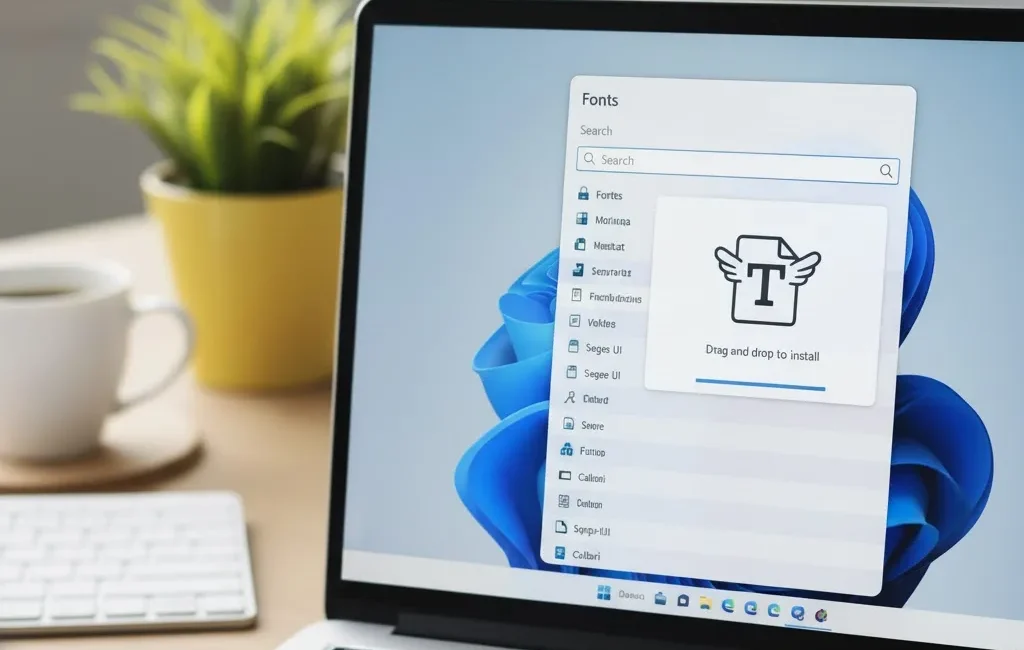
در این مطلب از تجارت امروز آموزش نصب فونت در ویندوز ۱۱ را یاد می گیرید و با استفاده از آن می توانید فونتهای مورد نظر خود را در ویندوز ۱۱ نصب کنید. همچنین نحوه حذف فونتهایی که دیگر به آنها نیاز ندارید را هم توضیح خواهیم داد.
فهرست مطلب
Toggle
نصب فونت در ویندوز ۱۱

نوشته های مشابه
-
 تفاوت بین پردازنده های اینتل و AMD؛ کدام را انتخاب کنیم؟ ۱۴۰۴-۰۱-۰۹
 - تاثیر فناوری های نوین در آموزش و یادگیری/ چگونه تکنولوژی آموزش را متحول میکند؟ ۱۴۰۳-۱۰-۲۲
 تفاوت بین پردازنده های اینتل و AMD؛ کدام را انتخاب کنیم؟ ۱۴۰۴-۰۱-۰۹
  تاثیر فناوری های نوین در آموزش و یادگیری/ چگونه تکنولوژی آموزش را متحول میکند؟ ۱۴۰۳-۱۰-۲۲
 فایلهای فونت هم مثل سایر فایلها هستند و میتوانند رایگان با پلی باشند، شما می توانیدآنها را ازسایت مختلف دانلود کنید.
روش های متفاوت و ساده ای برای نصب فونت در ویندوز ۱۱ وجود دارد که در این مطلب، تمام این روشها را به صورت مرحلهبهمرحله و به زبان ساده آموزش دادهایم تا بتوانید به راحتی فونتهای مورد علاقه خود را نصب و مدیریت کنید
روش اول؛ آموزش نصب فونت در ویندوز ۱۱
فایل فونت دانلود شده را پیدا کنید.اگر فونت در یک فایل فشرده دانلود شده است که معمولاً همینطور است، ابتدا آن را از حالت فشرده خارج کنید
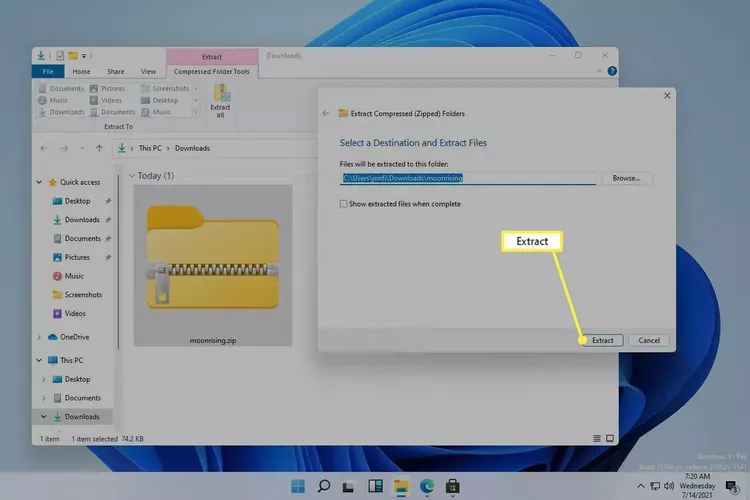
برای این کار فایل زیپ یا فشرده را باز کنید و مسیر Compressed Folder Tools > Extract all > Extract را انجام دهید. با این کار فونت در پوشهای با همان نام فایل فشرده ظاهر خواهد شد.
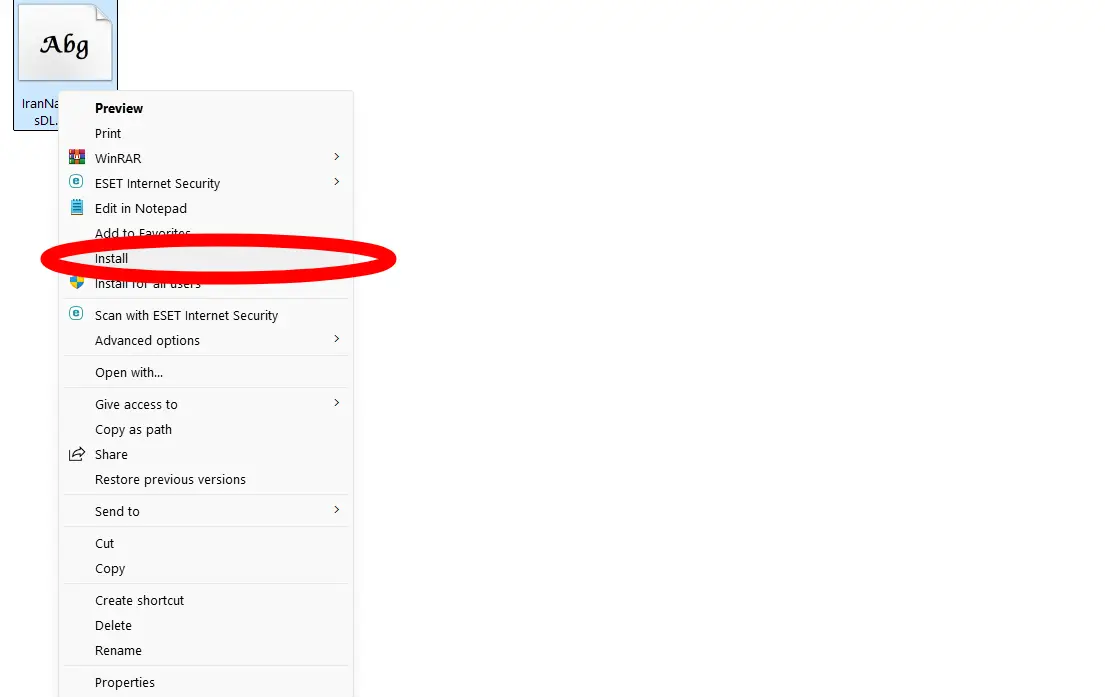
وقتی فونت را از حالت فشرده خارج کردید کافی است روی فایل فونت دوبار کلیک کنید یا راستکلیک کرده و گزینه Show more options > Install را انتخاب کنید تا فیل فونت شما نصب شود.
روش دوم
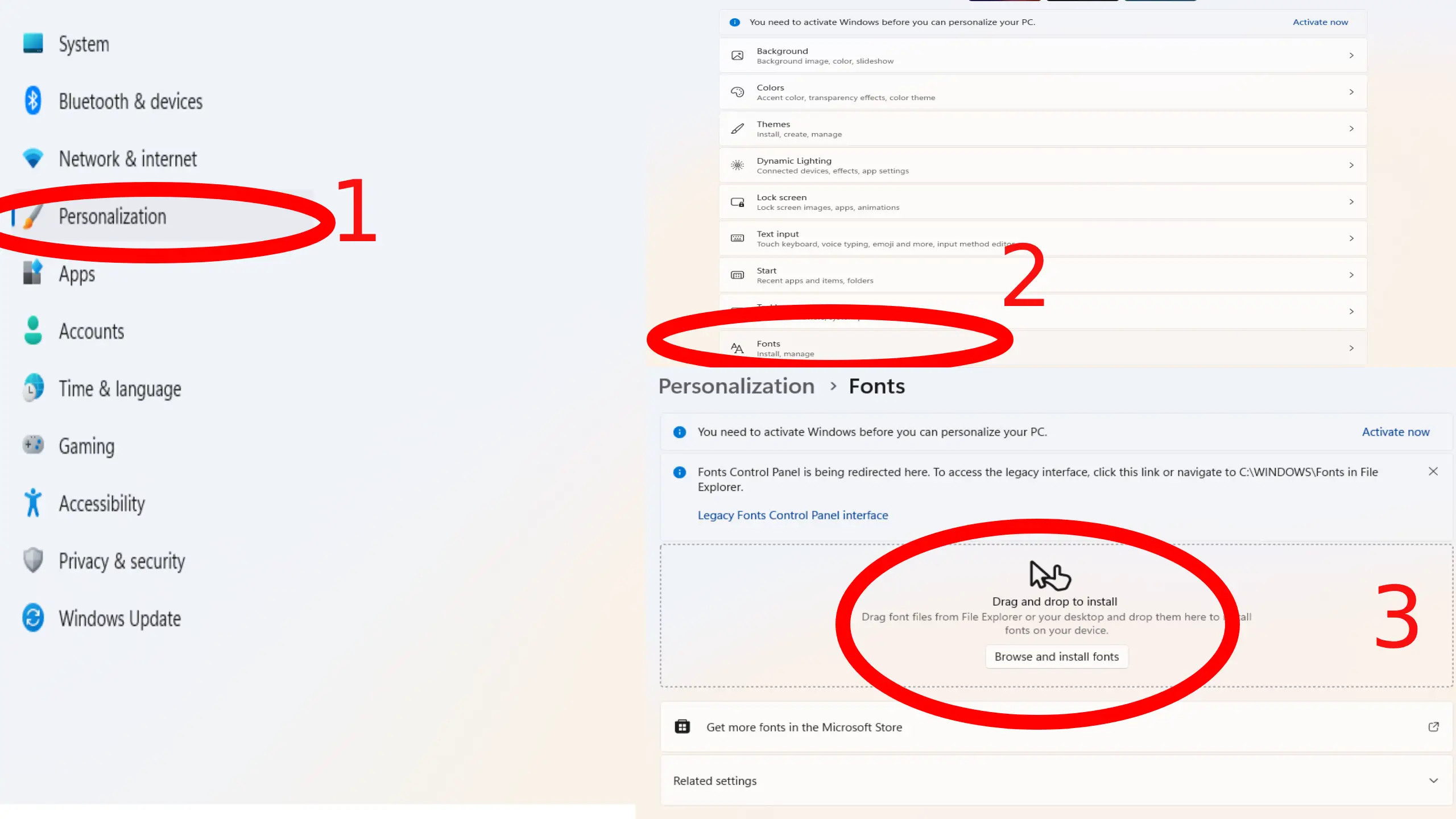
همچنین در روش دوم از آموزش نصب فونت در ویندوز ۱۱ می توانید به تنظیمات ویندوز خود از مسیر Settings > Personalization > Fonts بروید و فایل فونت را در کادر مشخص شده بکشید. این روش برای وقتی که قصد دارید چند فونت را با یکدیگر نصب کنید سریع تر و راحت تر است.
روش سوم
 روش سوم
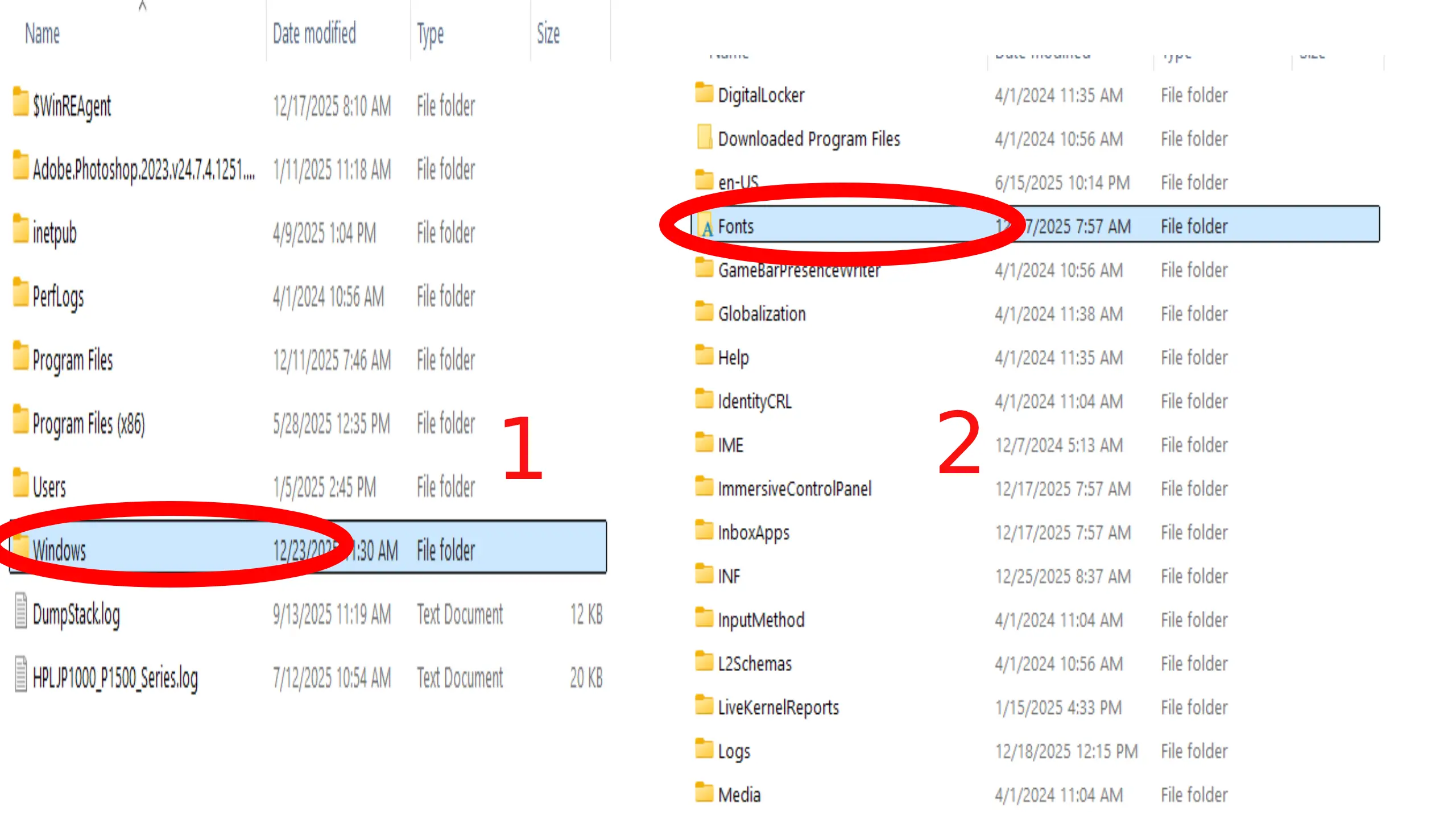
در این روش از آموزش نصب فونت در ویندوز۱۱ می توانید، فونتها را مستقیماً در پوشه C:WindowsFonts نصب کنید. برای نصب چند فونت همزمان، کافی است تا فونت های دانلود شده را کپی و در پوشه فونت ها پیست کنید یا آنها را بکشید و در این پوشه رها کنید.
چگونه فونتها را در ویندوز ۱۱ حذف کنیم
-
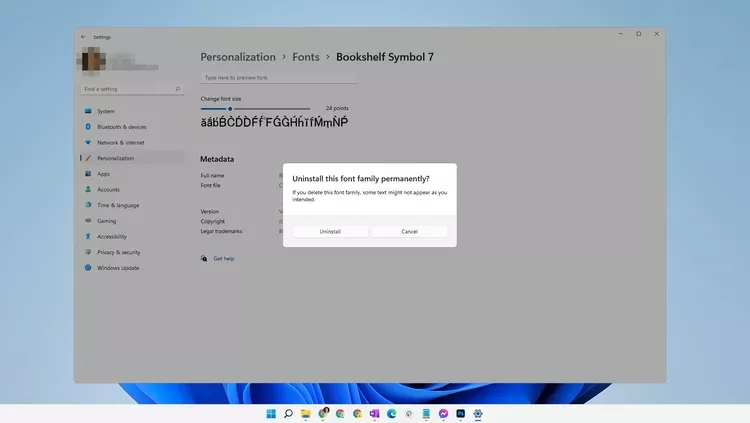
روی دکمه Start راستکلیک کنید و به مسیر Settings > Personalization > Fonts بروید.
-
فونتی که میخواهید حذف کنید را از بخش Available fonts انتخاب کنید. میتوانید با جستجوی اسم فونت هم آن را پیدا کنید
- روی گزینه Uninstall کلیک کنید و سپس تایید کنید تا فونت حذف شود.
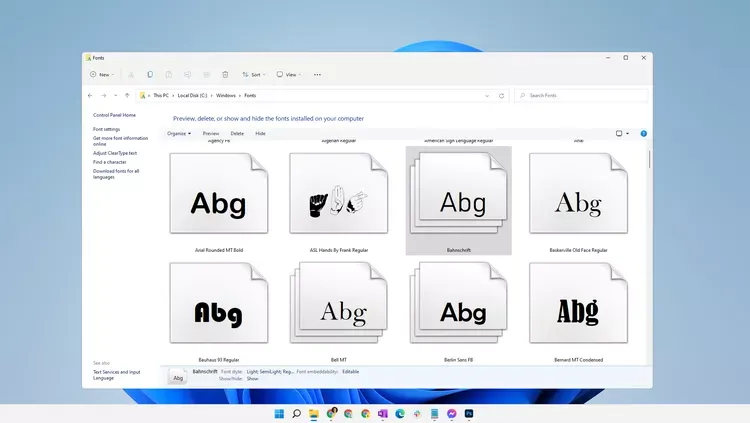
روش دیگر برای حذف چند فونت همزمان مناسب است، برایا ین کار به مسیر C:WindowsFonts بروید و فونت یا فونتهای موردنظر را انتخاب کنید و سپس از منوی بالای صفحه گزینه Delete را انتخاب کنید.
انتهای مطلب / ز.خ
 آخرین بروز رسانی : ۱۴۰۴-۱۰-۰۶ خواندن این مطلب 2 دقیقه زمان میبرد




ارسال دیدگاه
مجموع دیدگاهها : 0در انتظار بررسی : 0انتشار یافته : 0