اتصال کیبورد جادویی به مک / Magic Keyboard
در این مطلب از تجارت امروز؛ در این مقاله به شما نحوه اتصال کیبورد جادویی به مک را آموزش میدهیم. همچنین روش خاموش کردن کیبورد و اقدامات لازم در صورت عدم اتصال آن به مک را نیز توضیح میدهیم. فهرست مطلب Toggle اتصال کیبورد جادویی به مک اگر کیبورد جادویی شما با قابلیت تشخیص اثر […]
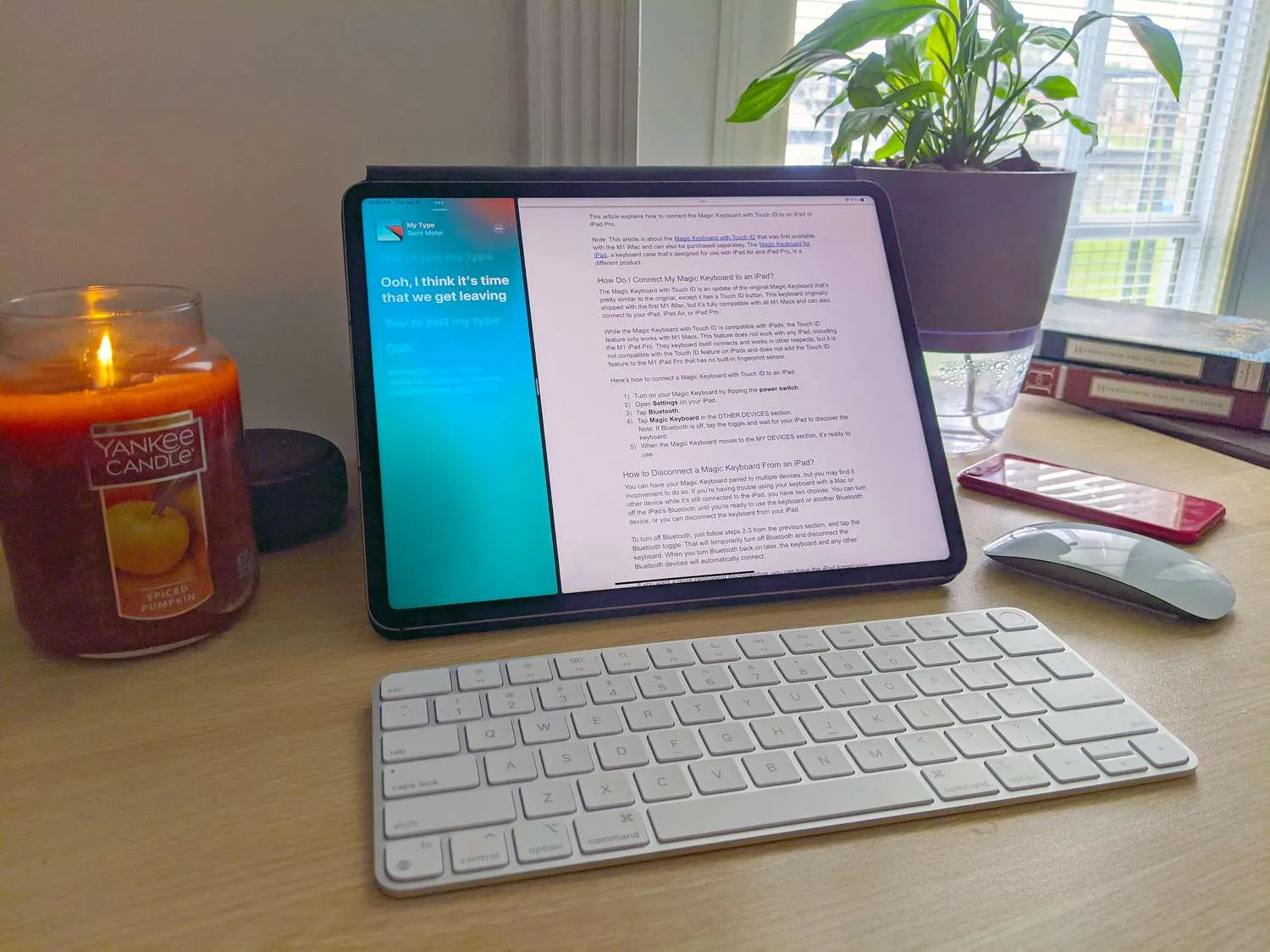
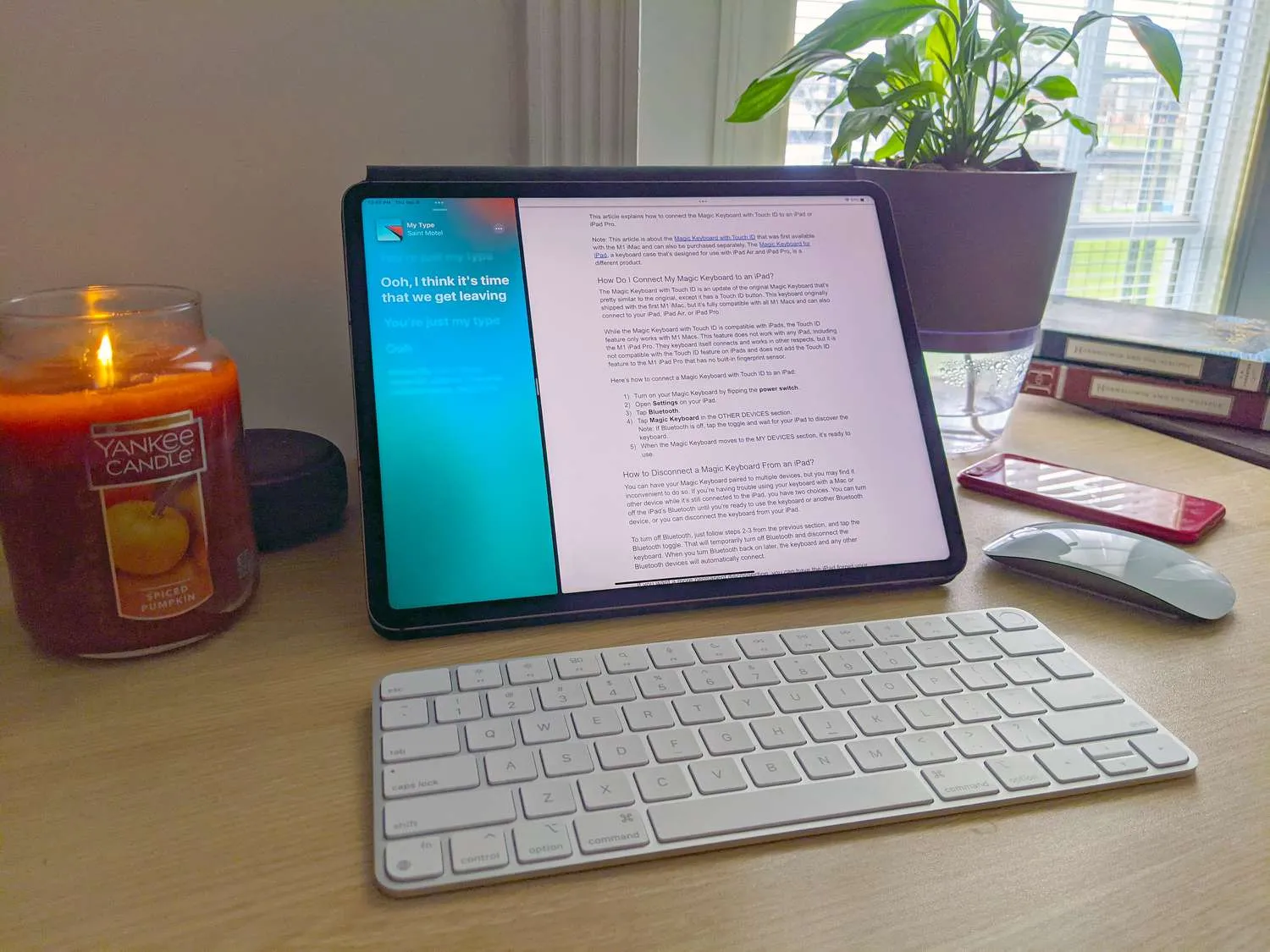
در این مطلب از تجارت امروز؛ در این مقاله به شما نحوه اتصال کیبورد جادویی به مک را آموزش میدهیم. همچنین روش خاموش کردن کیبورد و اقدامات لازم در صورت عدم اتصال آن به مک را نیز توضیح میدهیم.
فهرست مطلب
Toggle
اتصال کیبورد جادویی به مک
- اگر کیبورد جادویی شما با قابلیت تشخیص اثر انگشت (Touch ID) است، راهاندازی آن برای کار با مک یا مکبوک شما زمان زیادی نمیبرد و کاملاً ساده است.
- کیبورد جادویی خود را با کابل USB-C به Lightning موجود به iMac، Mac Mini، Mac Pro، MacBook Air یا MacBook Pro وصل کنید.
- در قسمت بالای کیبورد جادویی، کلید روشن/خاموش دستگاه را به وضعیت روشن تغییر دهید تا رنگ سبز زیر سوئیچ نمایش داده شود.
نوشته های مشابه
-
 اتصال کیبورد جادویی به مک / Magic Keyboard ۶ ثانیه پیش
 - چرا بررسی لیست قیمت کابل افشان برای پروژههای صنعتی ضروری است؟ ۱۴۰۴-۰۱-۰۹
 اتصال کیبورد جادویی به مک / Magic Keyboard ۶ ثانیه پیش
  چرا بررسی لیست قیمت کابل افشان برای پروژههای صنعتی ضروری است؟ ۱۴۰۴-۰۱-۰۹
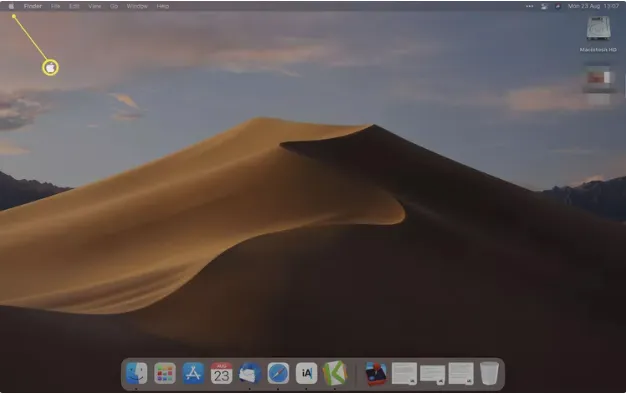
 - در مک بوک، روی لوگوی اپل کلیک کرده و سپس به بخش تنظیمات سیستم (که قبلاً با نام System Preferences شناخته میشد) بروید.
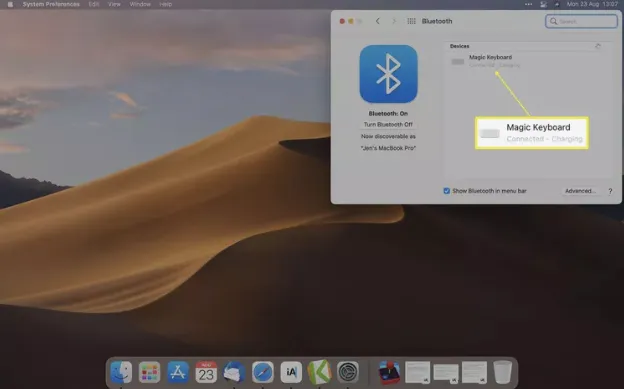
- روی بلوتوث کلیک کنید و در صورت نیاز آن را روشن کنید تا کیبورد جادویی شما را شناسایی کند و وصل شود.
- کابل را جدا کنید تا بتوانید کیبورد را بهطور بیسیم استفاده کنید.
نحوه روشن کردن کیبورد جادویی از مک بوک پرو
بعد از اینکه کیبورد جادویی خود را با مک یا مکبوک پروی خود جفت کردید، استفاده از آن بسیار ساده است. در ادامه نحوه استفاده کردن از آن آورده شده است.
در بالای کیبورد، دکمه روشن/خاموش را به حالت روشن تغییر دهید تا دکمه به رنگ سبز در بیاید.
برای روشن کردن کیبورد، شروع به استفاده از آن کنید. پس از اولین اتصال، کیبورد به طور خودکار هر بار که از آن استفاده میکنید، به مک شما متصل میشود.
پس از استفاده از کیبورد اگر قصد ندارید برای مدت طولانی از آن استفاده کنید، دکمه خاموش را بزنید تا خاموش شود.
چرا کیبورد جادویی به مک وصل نمیشود؟
اگر کیبورد جادویی شما به مک وصل نمیشود، نگران نباشید. با این چند راه ساده معمولاً مشکل حل میشود
-
خاموش و روشن کردن کیبورد: کیبورد جادویی را خاموش کنید و دوباره روشن کنید. این کار در بسیاری از مواقع باعث اتصال می شود.
-
اتصال با کابل: کیبورد و مکبوک را یکبار با کابل به هم وصل کنید، سپس دوباره از طریق بلوتوث آنها را جفت کنید.
-
بررسی روشن بودن بلوتوث: مطمئن شوید بلوتوث مک روشن است. برای این کار روی لوگوی اپل > تنظیمات سیستم (یا System Preferences) > Bluetooth کلیک کنید و بلوتوث را فعال کنید.
وصل کردن کیبورد جادویی به آیپد
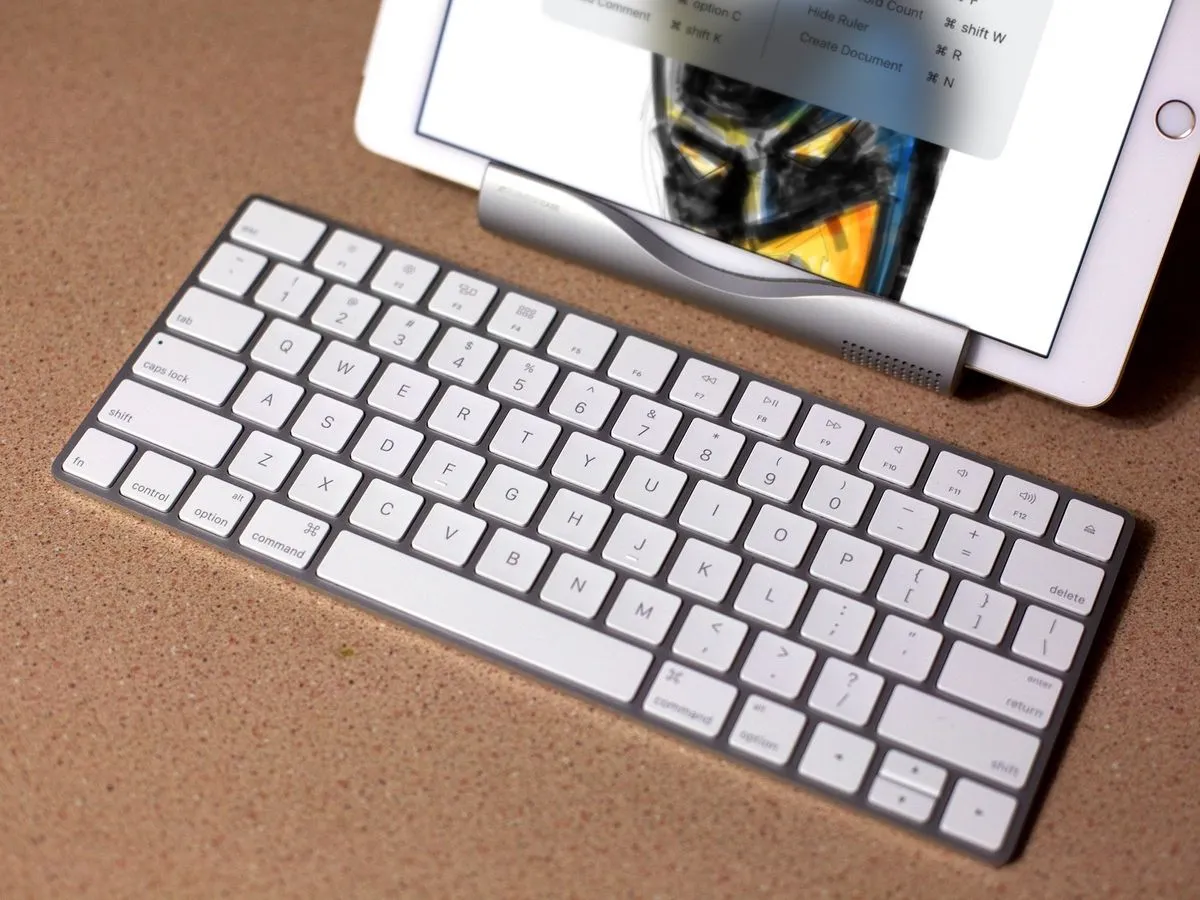
- برای اتصال کیبورد به آیپد، ابتدا مطمئن شوید بلوتوث روشن است (Settings > Bluetooth).
- اگر اولینبار است کیبورد جادویی را وصل میکنید، نام آن در بخش Other Devices نمایش داده میشود.
- رویکیبورد جادویی بزنید تا به آیپد متصل شود.
وصل کردن کیبورد جادویی به آیفون
به مسیر Settings > Bluetooth بروید و بلوتوث را روشن کنید.
از بخش Other Devices، Magic Keyboard را انتخاب کنید.
انتهای مطلب / ز.خ
 آخرین بروز رسانی : ۱۴۰۴-۰۹-۲۹ خواندن این مطلب 2 دقیقه زمان میبرد




ارسال دیدگاه
مجموع دیدگاهها : 0در انتظار بررسی : 0انتشار یافته : 0