تنظیم نور صفحه نمایش لپ تاپ / سریع ترین روش ها
به گزارش تجارت امروز؛ در این راهنما، روشهای سریع و کمتر گفتهشده تنظیم نور صفحه نمایش لپ تاپ را بررسی میکنیم تا بتوانید تجربه کاربری بهتری داشته باشید. فهرست مطلب Toggle تنظیم روشنایی صفحه ویندوز تنظیم مناسب نور صفحه تأثیر مستقیمی بر راحتی چشم، میزان تمرکز هنگام کار و مصرف باتری دارد. با تنظیم درست […]

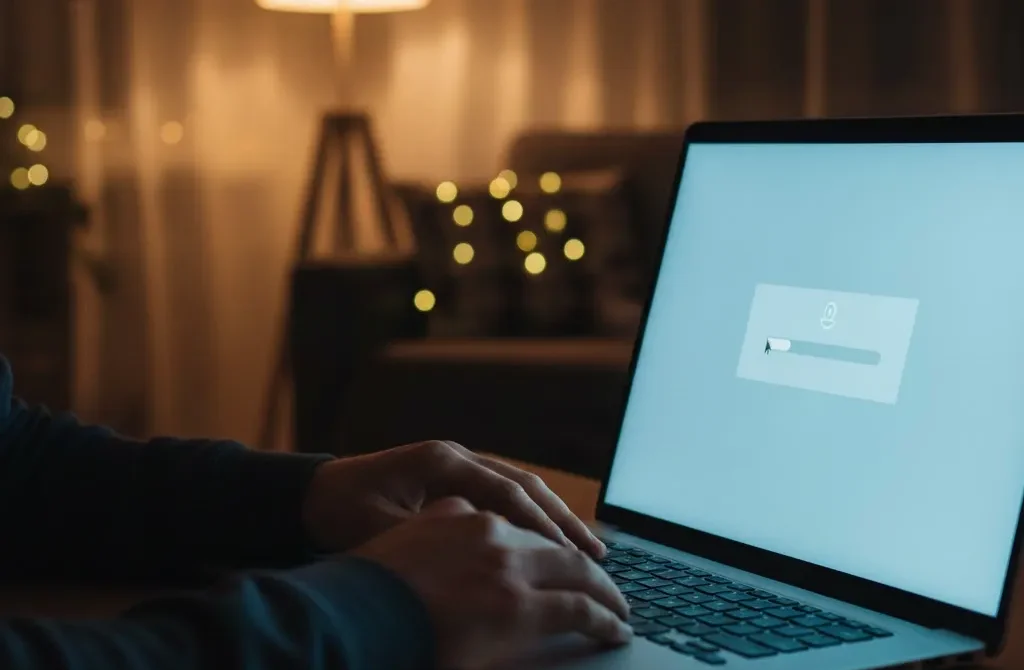
به گزارش تجارت امروز؛ در این راهنما، روشهای سریع و کمتر گفتهشده تنظیم نور صفحه نمایش لپ تاپ را بررسی میکنیم تا بتوانید تجربه کاربری بهتری داشته باشید.
فهرست مطلب
Toggle
تنظیم روشنایی صفحه ویندوز
تنظیم مناسب نور صفحه تأثیر مستقیمی بر راحتی چشم، میزان تمرکز هنگام کار و مصرف باتری دارد. با تنظیم درست نور صفحه، میتوانید هم بهرهوری خود را افزایش دهید، هم فشار کمتری به چشمها وارد کنید و در عین حال عمر باتری دستگاه را بهتر مدیریت کنید.
نوشته های مشابه
-
 نحوه پاک کردن دود از اطراف شومینه؛ راهنمای درخشان کردن شومینه ۱۴۰۳-۱۲-۲۲
 - سوم دی ماه روز ملی ثبت احوال و آغاز هفته ثبت احوال گرامی باد ۱۴۰۲-۱۰-۰۳
 نحوه پاک کردن دود از اطراف شومینه؛ راهنمای درخشان کردن شومینه ۱۴۰۳-۱۲-۲۲
  سوم دی ماه روز ملی ثبت احوال و آغاز هفته ثبت احوال گرامی باد ۱۴۰۲-۱۰-۰۳
 روشن کردن صفحه نمایش با کلید میانبر
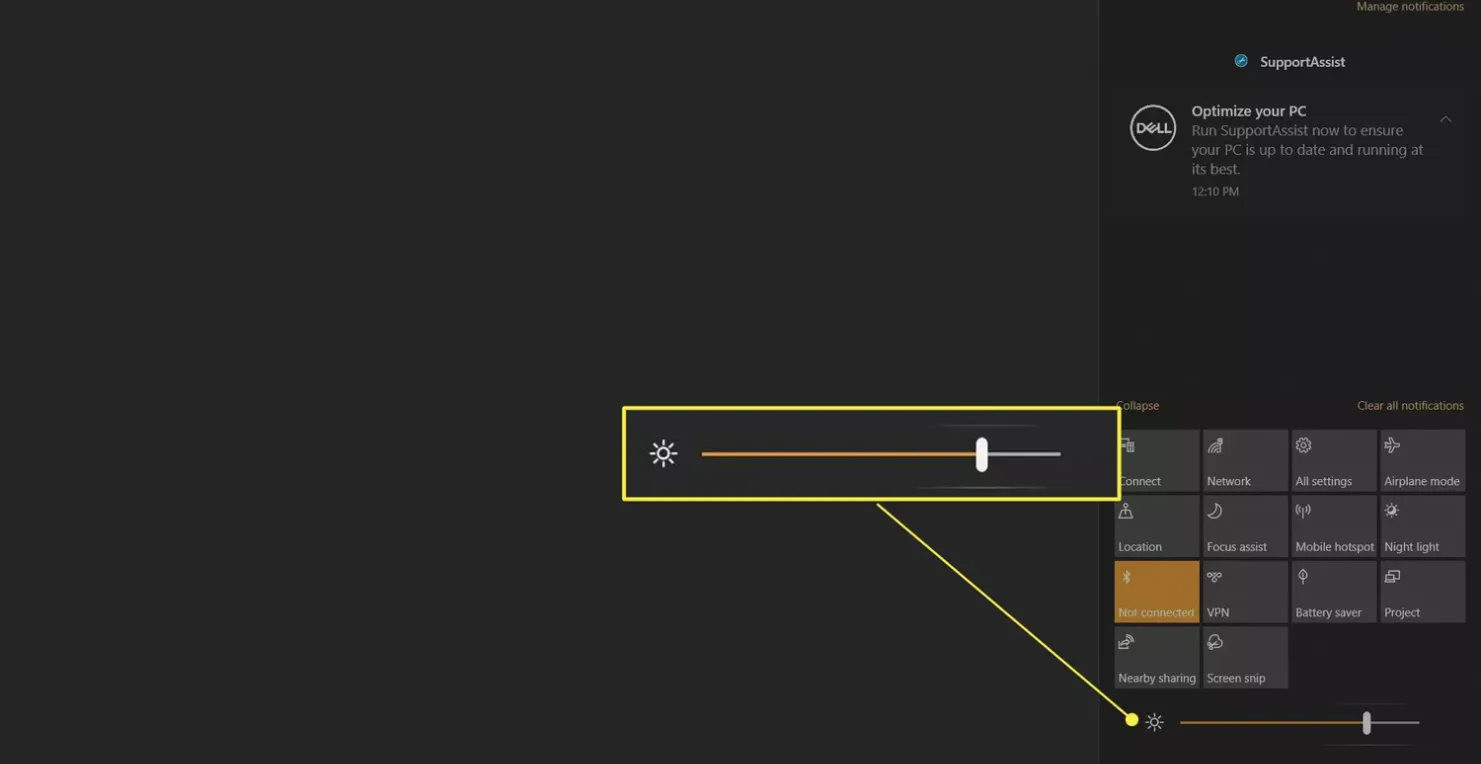
سریع ترین روش برای تنظیم روشنایی صفحه فشار دادن کلید Windows + A است. بعد از باز شدن تنظیمات سریع، نوار روشنایی را به سمت راست بکشید تا صفحه روشنتر شود.
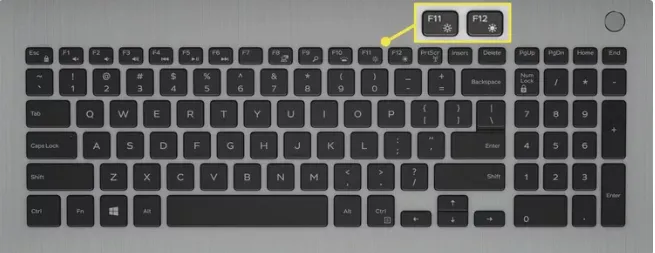
کلید میانبر صفحه کلید برای تنظیم نور صفحه نمایش لپ تاپ
اکثر لپتاپها یک کلید مخصوص برای کم و زیاد کردن نور صفحه دارند. این کلیدها معمولاً در ردیف بالایی کیبورد و کنار کلیدهای Function (F) قرار دارند و شکلی شبیه به خورشید دارند. با استفاده از این کلید ها می توانید نور صفحه خود را تنطیم کنید.
تنظیم خودکار روشنایی با Battery Saver
وقتی شارژ باتری لپتاپ به حد مشخص و پایینی برسد بهصورت خودکار نور صفحه کم می شود. شما میتوانید این مقدار را تغییر دهید و کنترل روشنایی صفحه را در دست بگیرید.
-
کلیدهای Window + i را فشار دهید تا Settings باز شود.
-
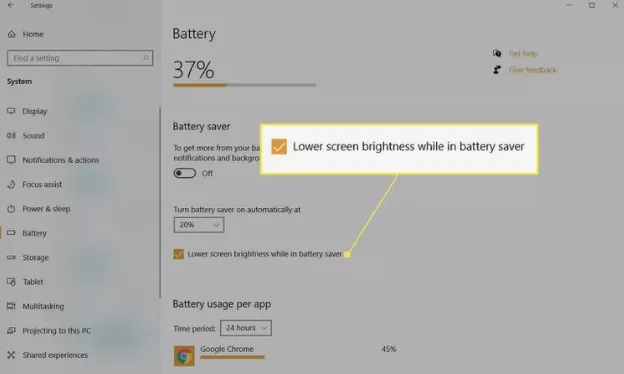
به مسیر System > Power & battery در ویندوز ۱۱ یا System > Battery در ویندوز ۱۰ بروید.
-
در بخش Battery saver، منوی کنار گزینه Turn battery saver on automatically at را باز کنید و درصد دلخواه را انتخاب کنید.
این درصد مشخص میکند ویندوز در چه سطحی از شارژ باتری، Battery Saver را فعال کند. اگر این عدد را کمتر انتخاب کنید، صفحهنمایش مدت بیشتری روشن میماند.
اگر نمیخواهید هنگام فعال شدن Battery Saver نور صفحه کم شود، تیک گزینه Lower screen brightness when using battery saver (در ویندوز ۱۱) یا Lower screen brightness while in battery saver (در ویندوز ۱۰) را بردارید.
تغییر روشنایی صفحه از طریق Settings
برای دسترسی بیشتر به تنظیم نور صفحه نمایش لپ تاپ ازطریق تنظیمات مراحل زیر را طی کنید.
-
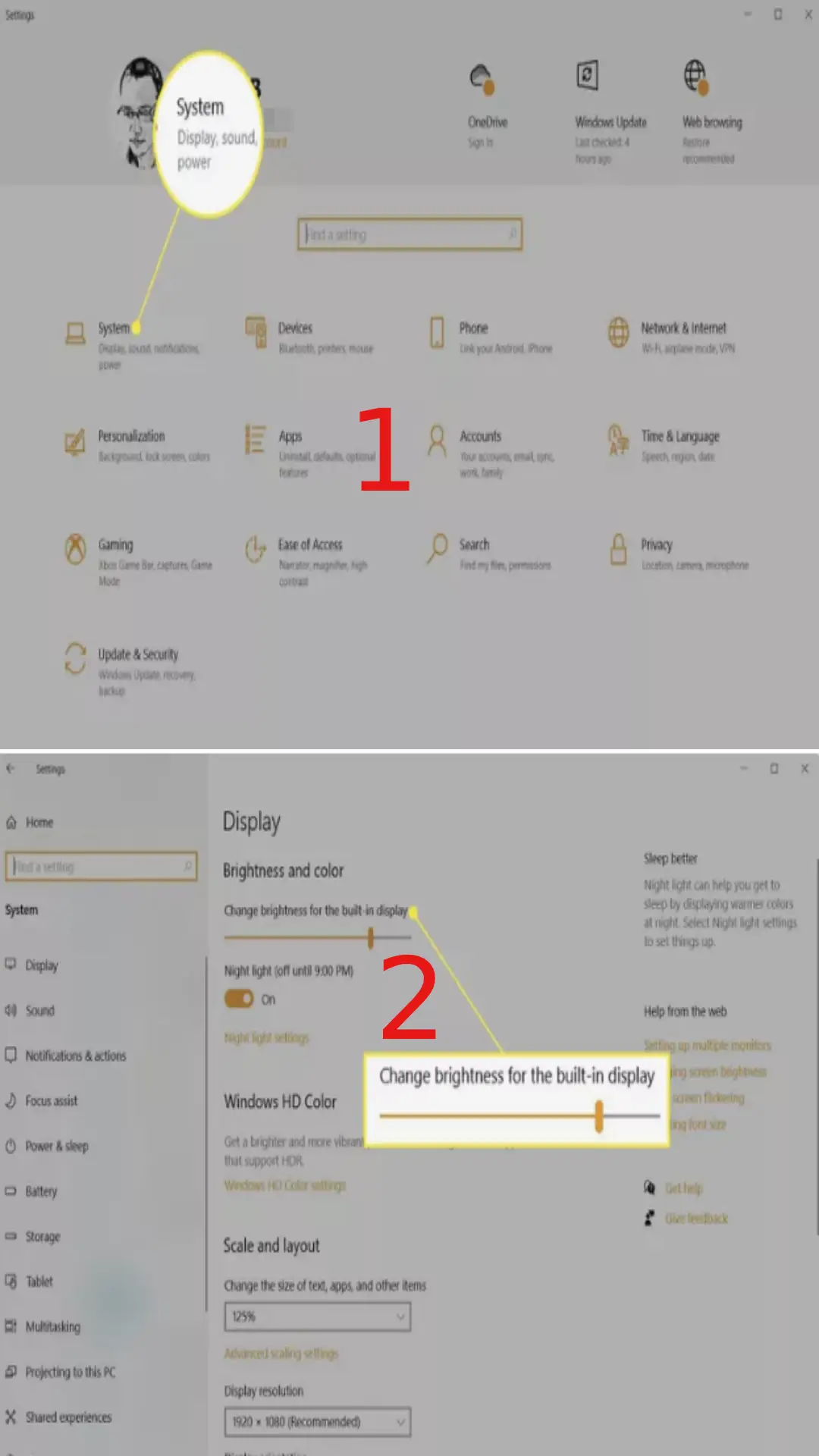
Settings را باز کنید. سریعترین راه فشردن کلیدهای Win+i است، اما از منوی Power User هم میتوانید وارد شوید.
-
گزینه System را انتخاب کنید.
-
وارد بخش Display شوید و نوار روشنایی را به سمت راست بکشید تا صفحه روشنتر شود.
انتهای مطلب / ز.خ
 آخرین بروز رسانی : ۱۴۰۴-۱۰-۱۱ خواندن این مطلب 2 دقیقه زمان میبرد




ارسال دیدگاه
مجموع دیدگاهها : 0در انتظار بررسی : 0انتشار یافته : 0