سه بعدی کردن صفحه قفل آیفون / آموزش آسان و سریع
در این مطلب از تجارت امروز؛ سه بعدی کردن صفحه قفل آیفون قابلیتی جذاب برای ایجاد عمق و حس پویاییدر تصاویر است. در این مطلب بهصورت کوتاه و کاربردی با فعال کردن این قابلیت و نحوه استفاده از آن آشنا میشوید. فهرست مطلب Toggle سه بعدی کردن صفحه قفل آیفون نوشته های مشابه نحوه باز […]

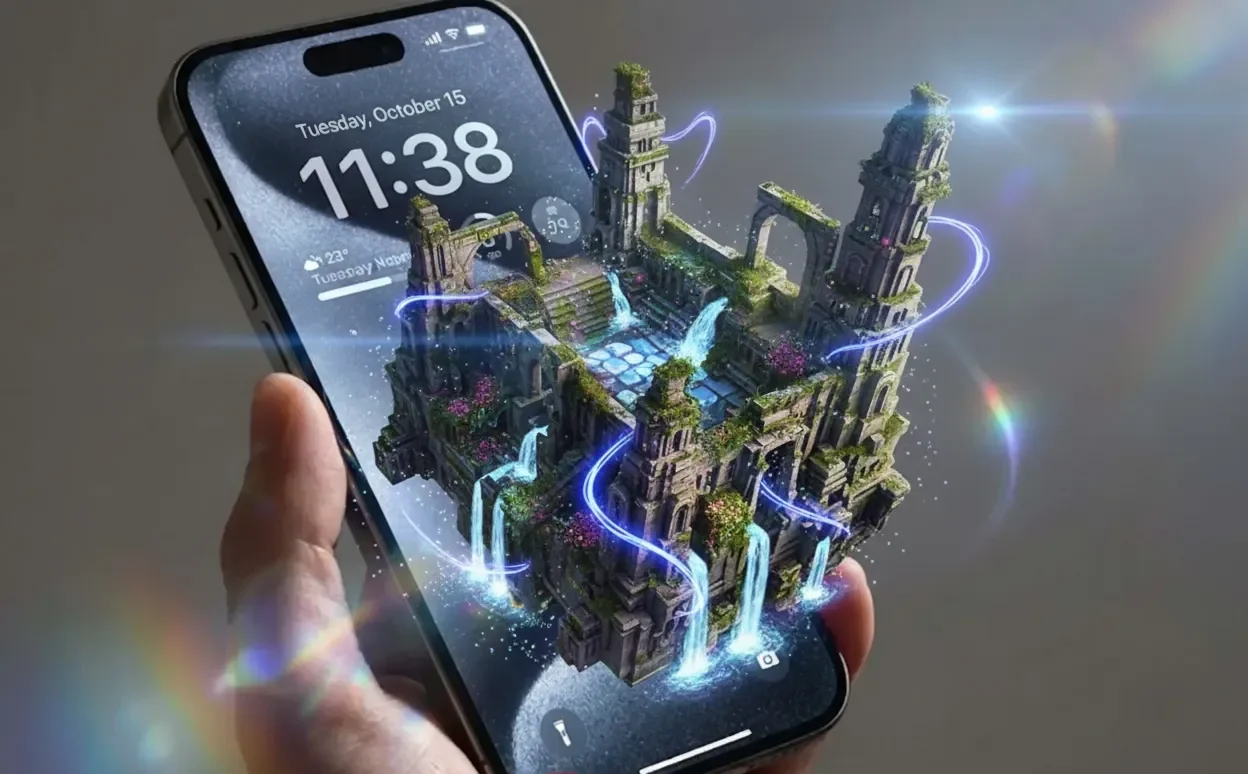
در این مطلب از تجارت امروز؛ سه بعدی کردن صفحه قفل آیفون قابلیتی جذاب برای ایجاد عمق و حس پویاییدر تصاویر است. در این مطلب بهصورت کوتاه و کاربردی با فعال کردن این قابلیت و نحوه استفاده از آن آشنا میشوید.
فهرست مطلب
Toggle
سه بعدی کردن صفحه قفل آیفون
نوشته های مشابه
-
 نحوه باز کردن کنترل پنل (راهنمای تصویری) ۲ هفته پیش
 - سه بعدی کردن صفحه قفل آیفون / آموزش آسان و سریع ۴۰ ثانیه پیش
 نحوه باز کردن کنترل پنل (راهنمای تصویری) ۲ هفته پیش
  سه بعدی کردن صفحه قفل آیفون / آموزش آسان و سریع ۴۰ ثانیه پیش
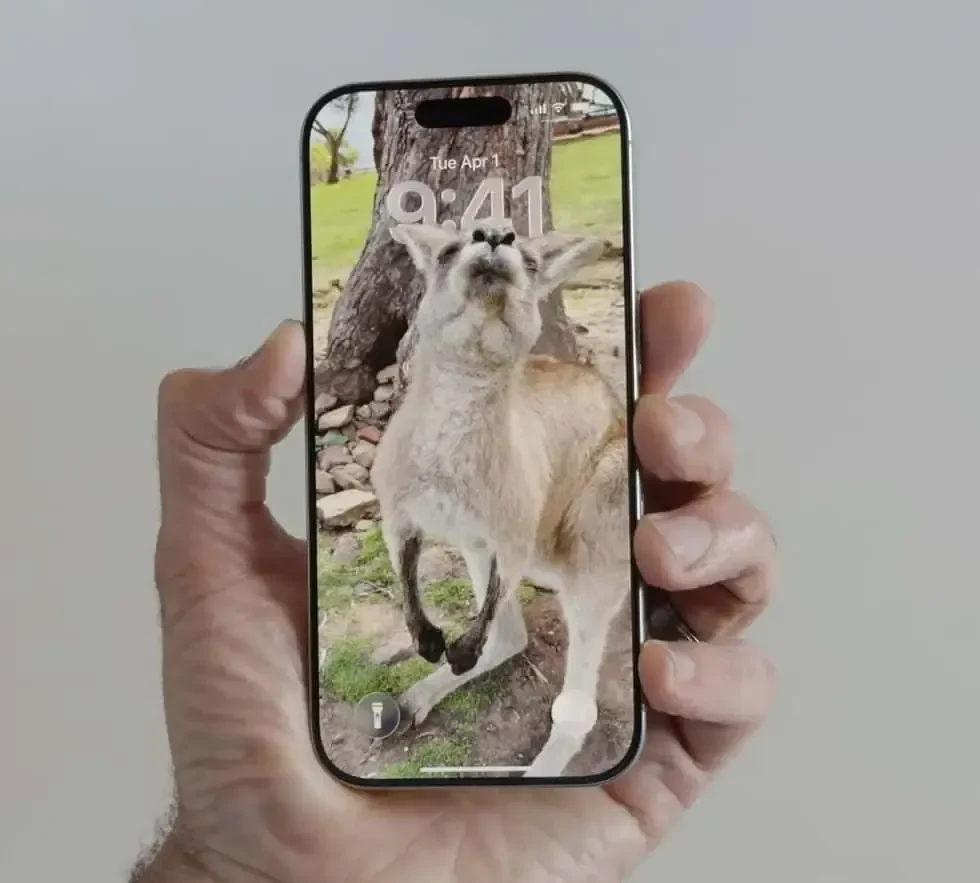
 آیفون در نسخه جدید، iOS 26 با ویژگی جدیدی به نام Spatial Scenes ظاهر خود را جذابتر و زندهتر کرده است. این قابلیت نسخه اپل از صفحه قفل هولوگرافیک است. در این قابلیت تصویر زمینه شما به جای یک عکس ساده و ثابت متحرک و سه بعدی می شودو با حرکت دادن گوشی تغییر میکند.
به جای یک عکس صاف و تخت، والپیپر شما با کج کردن و تکان دادن گوشی حرکت میکند و ظاهری سهبعدی و لایهای ایجاد میکند که زنده به نظر میرسد.
این قابلیت فقط روی صفحه قفل فعال می شود و صفحه اصلی تغییری نمی کند، اما اگر بخواهید می توانید آن را با صفحه قفل هماهنگ کنید.
انتخاب عکس مناسب برای سه بعدی کردن صفحه آیفون
در سه بعدی کردن صفحه قفل آیفون می توانید هر عکسی که دوست دارید را استفاده کنید اما انتخاب عکسی با سوژه مشخص و عمق واضح نتیجه بهتری را در پی دارد. در ادامه چند نکته برای انتخاب عکس مناسب را برای شما توضیح می دهیم
- از تصاویری استفاده کنید که پس زمینه پیچیده و شلوغی نداشته باشد.
- پرترهها،عکس حیوانات، ساختمانها ومنظره ها مناسب هستند.
- از عکسهایی که سوژه اصلی خیلی نزدیک به بالای تصویر است، استفاده نکنید.
- از عکس هایی که زیاد از حد ادیت شده اند یا فیلتر دارند استفاده نکنید.
- عکس ها را با کیفیت مناسب دانلود کنید.
آموزش قفل صفحه هولوگرافیک iOS 26
سه بعدی کردن صفحه قفل فقط چند ثانیه زمان می برد
قدم اول گوشی را روشن کنیدو انگشت خود را روی صفحه قفل چند ثانیه نگه دارید تا عکسها ظاهر شوند.
روی گزینه Customize بزنید، یا برای شروع جدید روی علامت + ضربه بزنید
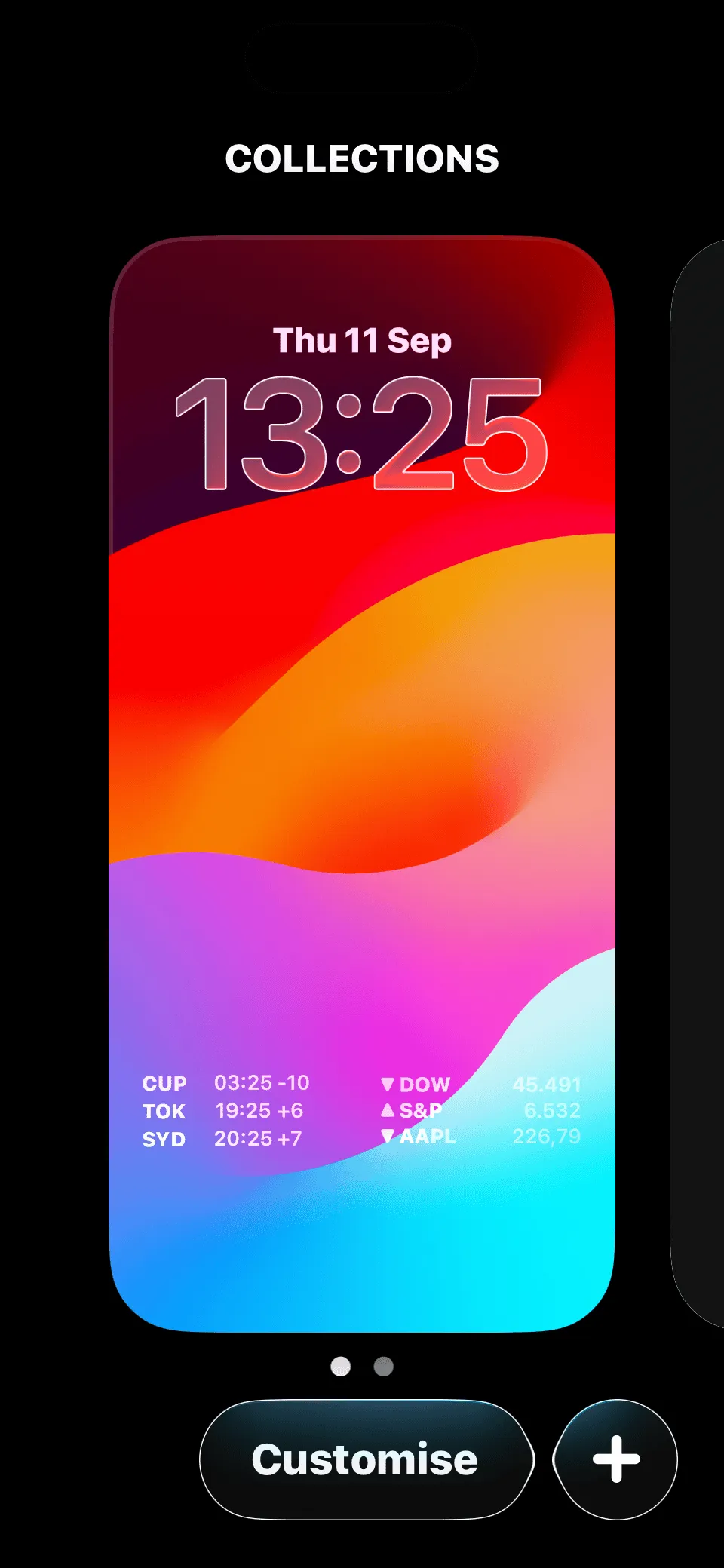
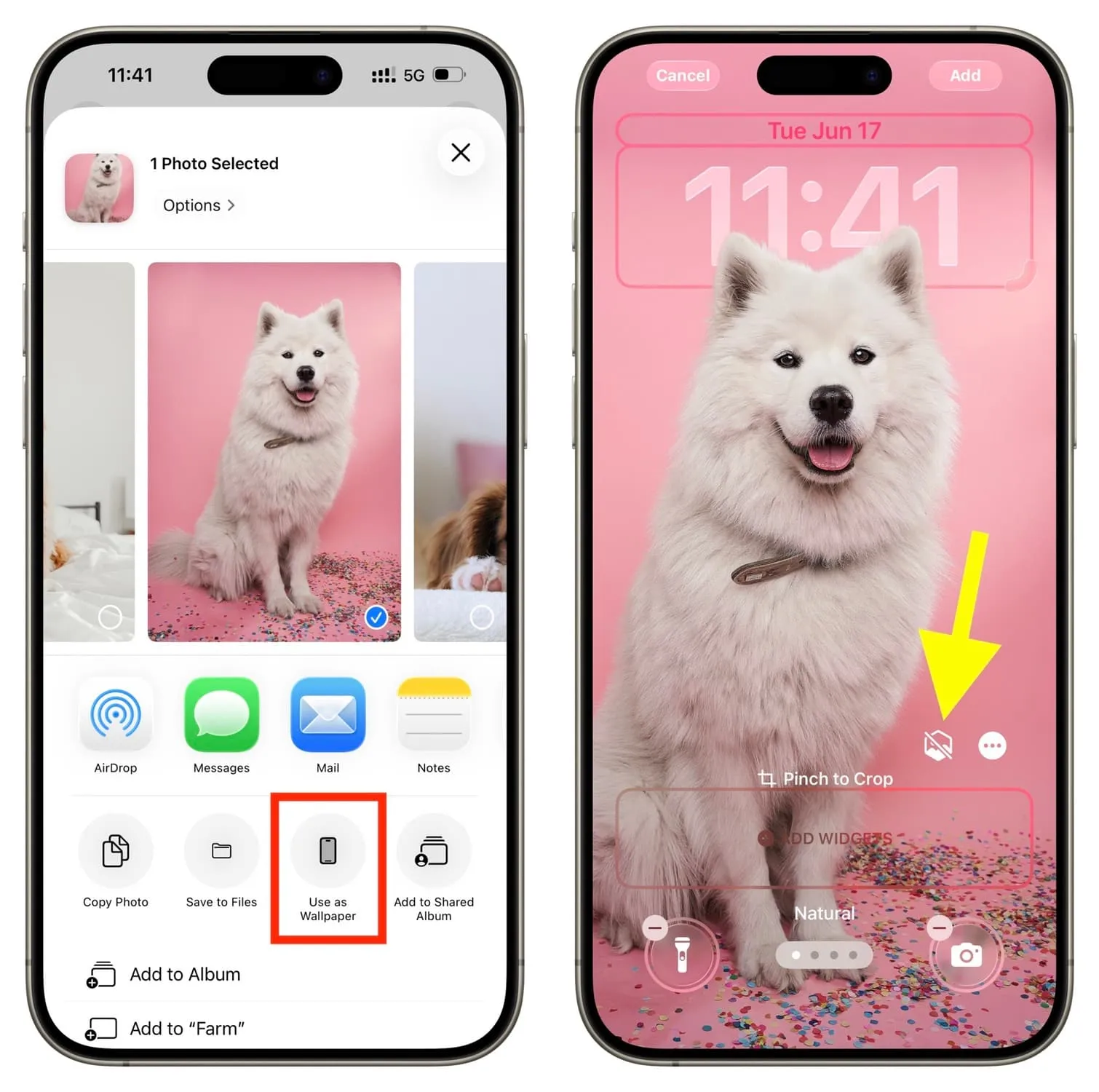
روی گزینه Photos بزنید و یک تصویر با عمق مناسب انتخاب کنید
در اینمرحله هنگامی که تصویر نمایش داده شود، باید به دنبال آیکن ششضلعی کوچک در گوشه پایین سمت راست بگردید.
روی این آیکون ضربه بزنید؛ آیفون خودش تصویر را پردازش میکند و عمق تصاویر را مشخص میکند
زمانی که این مراحل را انجام دادید صفحه قفل آیفون شما با حرکت و زاویه ای که گوشی را نگه می دارید، تغییر می کند.
اگر خواستید این قابلیت را غیر فعال کنی، کافی است تا صفحه قفل را چند ثانیه با انگشت نگهدارید و روی آیکون شش ضلعی بزنید تا دوباره غیر فعال شود.
انتهای مطلب / ز.خ
 آخرین بروز رسانی : ۱۴۰۴-۰۹-۲۷ خواندن این مطلب 2 دقیقه زمان میبرد




ارسال دیدگاه
مجموع دیدگاهها : 0در انتظار بررسی : 0انتشار یافته : 0