نحوه انتقال فایل از اندروید به ویندوز بدون کابل
در این مطلب از تجارت امروز با نحوه انتقال فایل از اندروید به ویندوز بدون کابل آشنا میشوید تا عکسها، ویدئوها و اسناد خود را سریع، امن و بدون دردسر جابهجا کنید. اگر از وصلکردن کابلهای متعدد و دردسرهای انتقال فایل بین گوشی اندرویدی و کامپیوتر ویندوزی خسته شدهاید، وقتش رسیده سراغ راهحلهای بیسیم بروید. […]

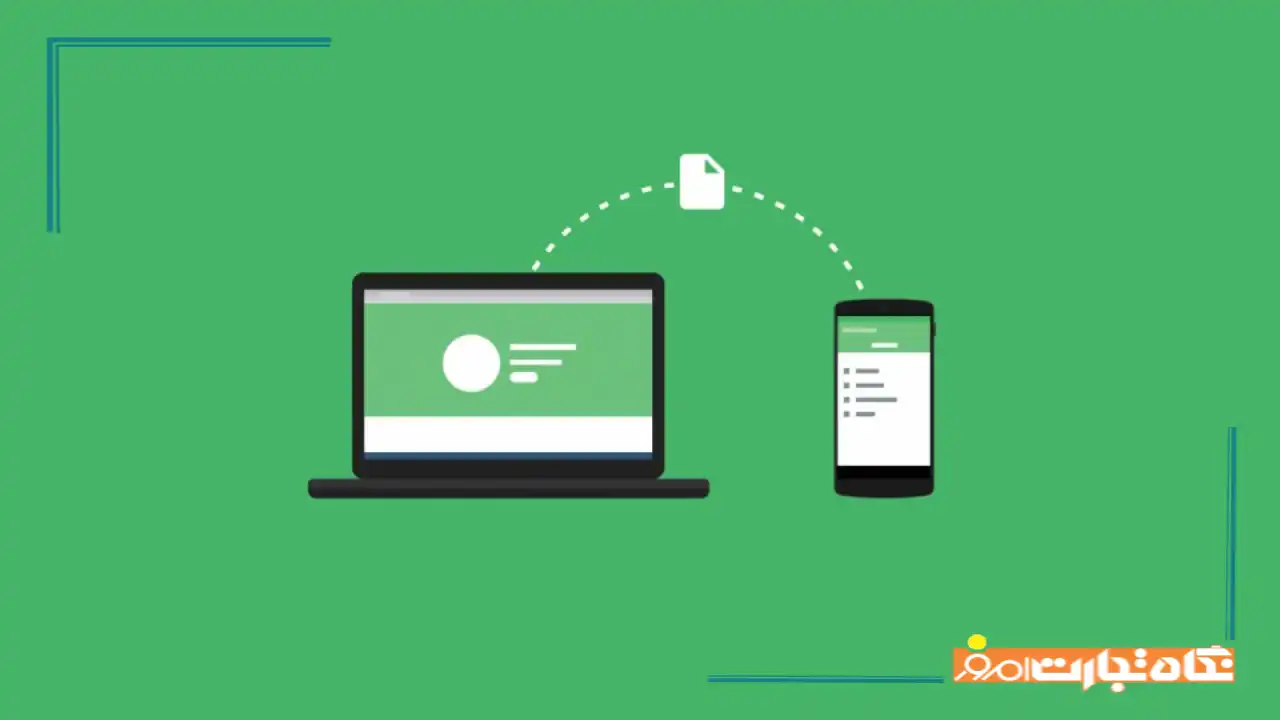
در این مطلب از تجارت امروز با نحوه انتقال فایل از اندروید به ویندوز بدون کابل آشنا میشوید تا عکسها، ویدئوها و اسناد خود را سریع، امن و بدون دردسر جابهجا کنید. اگر از وصلکردن کابلهای متعدد و دردسرهای انتقال فایل بین گوشی اندرویدی و کامپیوتر ویندوزی خسته شدهاید، وقتش رسیده سراغ راهحلهای بیسیم بروید.
فهرست مطلب
Toggle
نحوه انتقال فایل از اندروید به ویندوز بدون کابل
نوشته های مشابه
-
 بیوگرافی بازیگران فیلم زنبوردار (The Beekeeper) + خلاصه داستان ۱۴۰۳-۰۴-۱۰
 - هر چیزی که راجع به خواص خربزه و مضرات آن باید بدانید! ۱۴۰۳-۰۴-۰۷
 بیوگرافی بازیگران فیلم زنبوردار (The Beekeeper) + خلاصه داستان ۱۴۰۳-۰۴-۱۰
  هر چیزی که راجع به خواص خربزه و مضرات آن باید بدانید! ۱۴۰۳-۰۴-۰۷
 روش اول: استفاده از پروتکل FTP برای انتقال فایل از گوشی به کامپیوتر بدون کابل
بهترین روش برای انتقال فایل ها از گوشی های امروزی به پی سی استفاده از پروتکل FTP است. میتوانیم سرتان را درد آوریم و ابتدا به تعریف چیستی این پروتکل بپردازیم ولی همه میدانیم که این موارد برای شما اهمیت ندارد. شما فقط میخواهید بهترین، سریع ترین و بی دردسر ترین روش را یاد بگیرید و بروید و آن را اجرا کنید. پس دیگر شما را معطل نمیکنیم.
برای استفاده از این روش به چه مواردی نیاز دارید؟
- باید گوشی و لپ تاپ هر دو به یک وای فای متصل باشند
- اگر وای فای ندارید میتوانید از اینترنت دیتای گوشی استفاده کنید و آن را به لپ تاپ هات اسپات کنید
- نصب نرم افزار WiFi FTP Server از گوگل پلی یا پلی استور
حالا قدم به قدم به شما میگوییم چطور این انتقال را انجام دهید:
- در صفحهی اصلی اپلیکیشن، دکمه Start را لمس کنید. پیام دسترسی به فایلها نمایش داده میشود. با لمس ALLOW دسترسی لازم را به اپلیکیشن بدهید.
- به همین سادگی شما به سرور FTP متصل شدید. حالا آدرسی که در قسمت Server URL می بینید را جایی یادداشت کنید. این آدرس معمولا فرمتی شبیه ftp://111.111.1.1:1111 دارد.
- سراغ لپ تاپ خود بروید و مرورگر خود را باز کنید (موزیلا فایرفاکس یا کروم)
- حالا آدرسی که در بالا یادداشت کردید را در مرورگر خود وارد کنید.
- میتوانید تمام فولدرهای گوشی خود را مشاهده کنید و فایل های خود را منتقل کنید.
نکته: میتوانید به جای مرورگر، همان آدرس را در بخش اکسپلورر ویندوز وارد کنید و با این کار میتوانید تمام فایل ها و پوشه های گوشی خود را در محیط اکسپلورر ویندوز خود مشاهده کنید.
مزیت استفاده از روش وایفای FTP برای انتقال داده از گوشی به پی سی چیست؟
خوبی این روش این است که میتوانید به وسیله آن ۳ کار زیر را انجام دهید:
- دسترسی به فایلهای موجود در گوشی اندرویدی از طریف شبکه وای فای مشترک با کامپیوتر
- ارسال و دریافت فایل بین کامپیوتر و گوشی یا تبلت اندرویدی
- کپی، حذف، کات و تغییر نام دادن فایلها و ویرایش فایلهای گوشی از طریق کامپیوتر
روش دوم: استفاده از اپلیکیشن های مرسوم برای انتقال فایل از گوشی به کامپیوتر
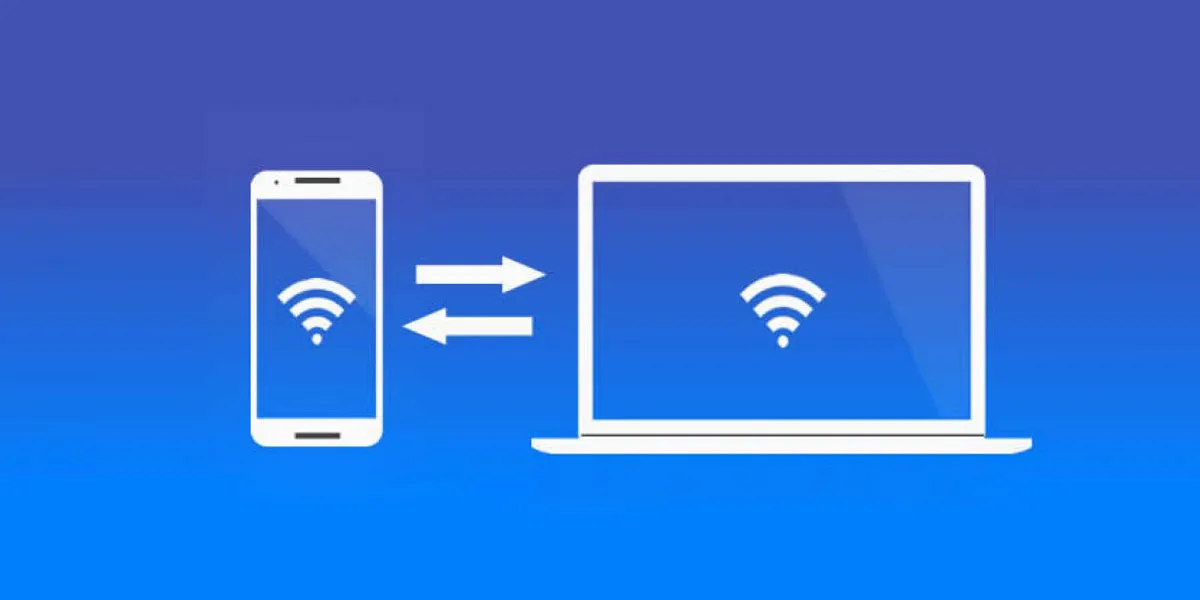
و اما روش دومی هم وجود دارد و آن هم استفاده از اپلیکیشن های مرسوم بازار برای انتقال فایل بین گوشی و کامپیوتر است. همانطور که استفاده از هندزفری بی سیم بین کاربران محبوب است، انتقال دیتا در این اپلیکیشن ها هم بسیار مرسوم است.
حتما تا حالا نام Share it و Zapya را شنیده اید. همان برنامه های معروفی که از آن ها برای انتقال فایل های حجیم بین دو گوشی هوشمند استفاده میکردید. شما میتوانید از این برنامه ها برای انقال دیتا بین گوشی و کاپیوتر هم استفاده کنید. البته برنامه های مشابه های زیادی هم توسعه پیدا کرده اند که کار یکسانی انجام میدهند.
(میتوانید از این برنامه ها برای انتقال فایل از اندروید به آیفون یا برعکس هم استفاده کنید.)
فرق بین این روش و روش قبلی این است که شاید برخی کاربران محیط کاربری بصری زیبای این برنامه ها برایشان مهم باشد و در این صورت باید به شما بگوییم که بهتر است از روش دوم استفاده کنید.
انتهای مطلب / ف.ر
 آخرین بروز رسانی : ۱۴۰۴-۰۹-۲۶ خواندن این مطلب 2 دقیقه زمان میبرد




ارسال دیدگاه
مجموع دیدگاهها : 0در انتظار بررسی : 0انتشار یافته : 0