نحوه باز کردن کنترل پنل (راهنمای تصویری)
در این مطلب از تجارت امروز با آموزش کامل باز کردن کنترل پنل در ویندوز ۱۰،۱۱ و نسخه های قدیمی آشنا می شوید و بسیار سریع به مرکز تنظیمات سیستم خود دسترسی پیدا کنید. فهرست مطلب Toggle آموزش تصویری باز کردن کنترل پنل کنترل پنل در ویندوز مجموعهای از اپلتها، چیزی شبیه برنامههای کوچک، است […]

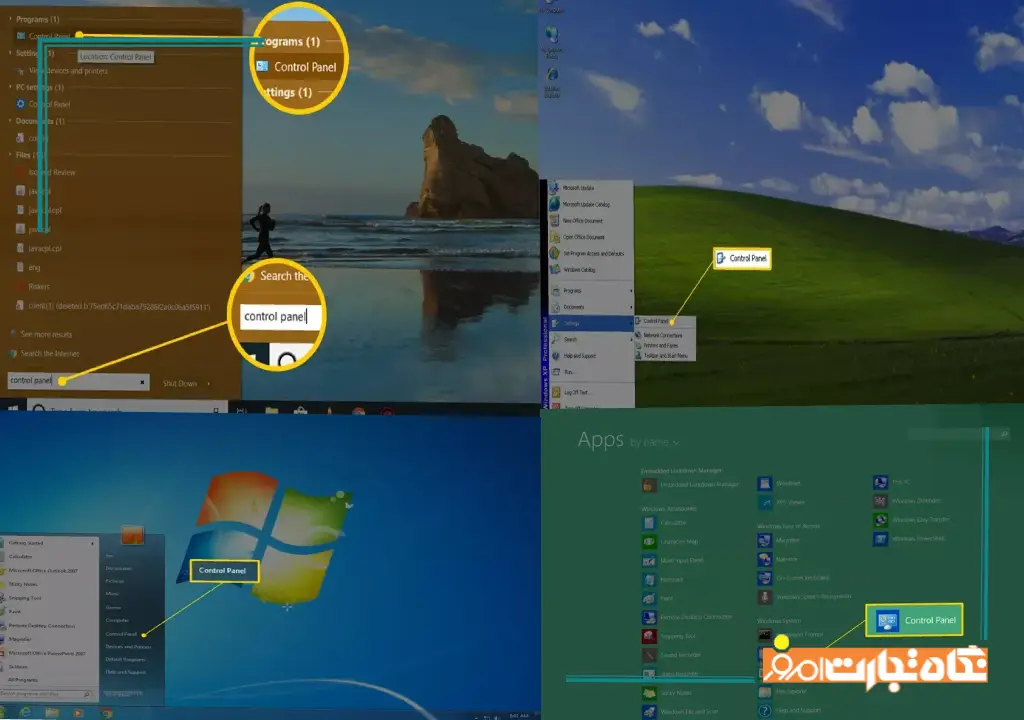
در این مطلب از تجارت امروز با آموزش کامل باز کردن کنترل پنل در ویندوز ۱۰،۱۱ و نسخه های قدیمی آشنا می شوید و بسیار سریع به مرکز تنظیمات سیستم خود دسترسی پیدا کنید.
فهرست مطلب
Toggle
آموزش تصویری باز کردن کنترل پنل
کنترل پنل در ویندوز مجموعهای از اپلتها، چیزی شبیه برنامههای کوچک، است که میتوانند برای پیکربندی جنبههای مختلف سیستم عامل مورد استفاده قرار گیرند.
نوشته های مشابه
-
 آموزش تصویری حذف پست در اینستاگرام، به صورت مرحله به مرحله ۱۴۰۴-۰۸-۰۹
 - نحوه باز کردن کنترل پنل (راهنمای تصویری) ۵ ثانیه پیش
 آموزش تصویری حذف پست در اینستاگرام، به صورت مرحله به مرحله ۱۴۰۴-۰۸-۰۹
  نحوه باز کردن کنترل پنل (راهنمای تصویری) ۵ ثانیه پیش
 باز کردن کنترل پنل در ویندوز ۱۰
ابتدا باز کردن کنترل پمل در ویندوز ۱۰ را آموزش می دهیم و سپس باقی نسخه ها را یاد می گیرید.
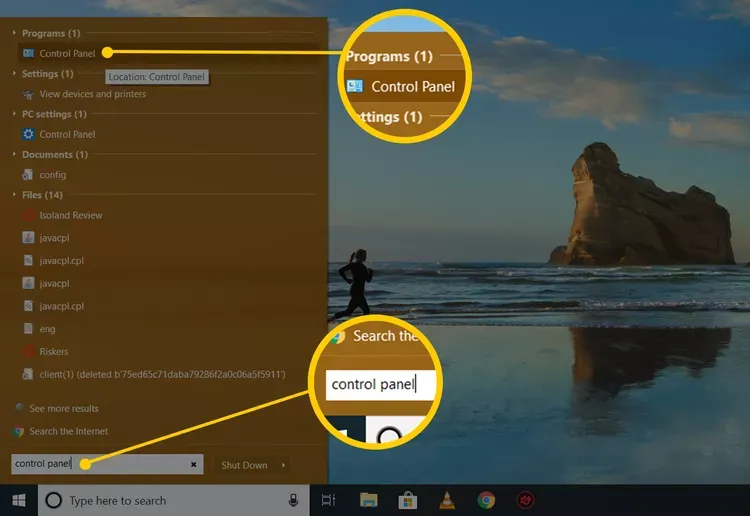
- دکمه شروع را انتخاب کنید.
- کنترل پنل را تایپ کنید.
- از لیست، کنترل پنل را انتخاب کنید.
باز کردن کنترل پنل در ویندوز ۸ یا ۸.۱
متأسفانه، مایکروسافت دسترسی به کنترل پنل را در ویندوز ۸ بسیار دشوار کرده است. آنها این کار را در ویندوز ۸.۱ کمی آسانتر کردند، اما هنوز هم خیلی پیچیده است.
- در صفحه شروع، برای رفتن به صفحه برنامهها، انگشت خود را به بالا بکشید. با ماوس، نماد فلش رو به پایین را انتخاب کنید تا همان صفحه نمایش داده شود.
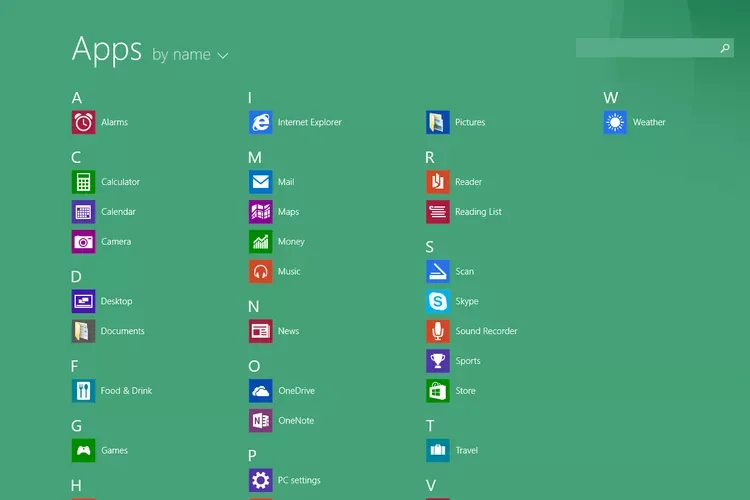
۲. در صفحه برنامهها، انگشت خود را به سمت راست بکشید یا اسکرول کنید تا دسته Windows System را پیدا کنید.
۳. کنترل پنل را انتخاب کنید.
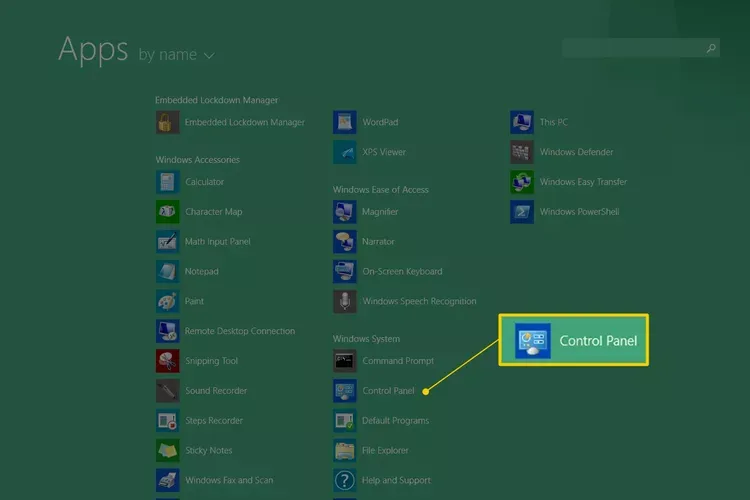
ویندوز ۸ به دسکتاپ تغییر حالت داده و کنترل پنل را باز میکند.
باز کردن کنترل پنل در ویندوز ۷، ویستا یا XP
- منوی استارت را باز کنید.
- از لیست موجود در حاشیه سمت راست، گزینه Control Panel را انتخاب کنید.
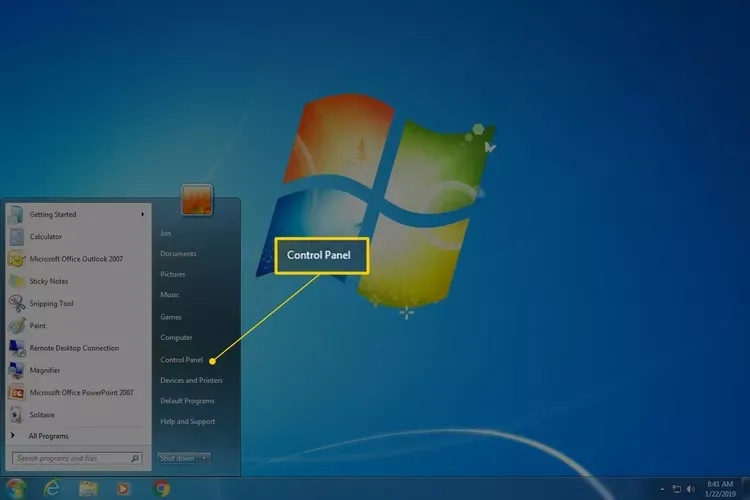
ویندوز ۷ یا ویستا: اگر کنترل پنل را در فهرست نمیبینید، ممکن است این لینک به عنوان بخشی از سفارشیسازی منوی استارت غیرفعال شده باشد. در عوض، در کادر جستجو در پایین منوی استارت، عبارت control را تایپ کنید و سپس وقتی در لیست بالا ظاهر شد، Control Panel را انتخاب کنید.
ویندوز XP: اگر گزینهای برای کنترل پنل نمیبینید، ممکن است منوی استارت شما روی «کلاسیک» تنظیم شده باشد یا این لینک به عنوان بخشی از سفارشیسازی غیرفعال شده باشد.
از منوی Start > Settings > Control Panel را امتحان کنید، یا از طریق کادر Run، کنترل را اجرا کنید.
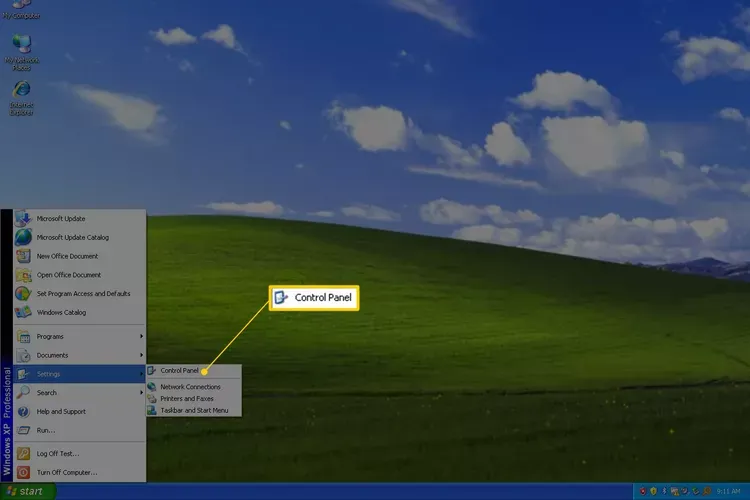
در هر سه نسخه ویندوز، نمای گروهی به طور پیشفرض نمایش داده میشود، اما نمای غیرگروهی تمام اپلتهای جداگانه را نمایش میدهد و پیدا کردن و استفاده از آنها را آسانتر میکند.
انتهای مطلب/آ.ع
 آخرین بروز رسانی : ۱۴۰۴-۰۹-۱۵ خواندن این مطلب 2 دقیقه زمان میبرد




ارسال دیدگاه
مجموع دیدگاهها : 0در انتظار بررسی : 0انتشار یافته : 0