نحوه تبدیل متن به عدد در اکسل بدون خطا و با دقت
در این مطلب از تجارت امروز نحوه تبدیل متن به عدد در اکسل را یاد میگیرید. گاهی همهچیز در فایل اکسل درست بهنظر میرسد اما عددها جمع نمیشوند، میانگین نمایش داده نمیشود و فرمولها جواب نمیدهند. دلیلش معمولاً یک موضوع ساده است: عددها در واقع «متن» هستند، نه عدد. همین موضوع باعث میشود اکسل نتواند […]

در این مطلب از تجارت امروز نحوه تبدیل متن به عدد در اکسل را یاد میگیرید. گاهی همهچیز در فایل اکسل درست بهنظر میرسد اما عددها جمع نمیشوند، میانگین نمایش داده نمیشود و فرمولها جواب نمیدهند. دلیلش معمولاً یک موضوع ساده است: عددها در واقع «متن» هستند، نه عدد. همین موضوع باعث میشود اکسل نتواند آنها را محاسبه کند و دادههای شما عملاً بلااستفاده بماند.
فهرست مطلب
Toggle
نحوه تبدیل متن به عدد در اکسل
روش های مختلفی برای تغییر متن به عدد در اکسل وجود دارد. در ادامه همه را توضیح خواهیم داد. اگر تکنیک های آسان برای شما کار نمی کنند، لطفا نا امید نشوید. هیچ چالشی وجود ندارد که نتوان بر آن غلبه کرد. شما فقط باید راه های دیگر را امتحان کنید.
نوشته های مشابه
-
 آموزش مرحله به مرحله ساخت میکروسکوپ دو چشمی با مقوا ۱۴۰۴-۰۶-۰۴
 -
بازار پرنده فروشان تهران ۱۴۰۲-۱۱-۱۰
 آموزش مرحله به مرحله ساخت میکروسکوپ دو چشمی با مقوا ۱۴۰۴-۰۶-۰۴
 ۱. تبدیل متن به عدد در اکسل با بررسی خطا
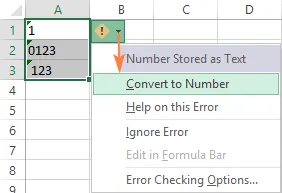
اگر سلول های اکسل یک نشانگر خطا (مثلث سبز در گوشه بالا و سمت چپ) را نشان می دهند، با دو کلیک رشته های متنی را به عدد تبدیل کنید:
۱. تمام سلول های شامل اعداد که به عنوان متن قالب بندی شده اند را انتخاب کنید.
۲. روی علامت هشدار کلیک کنید و گزینه Convert to Number را انتخاب کنید.
۲. تبدیل متن به عدد با تغییر فرمت سلول اکسل
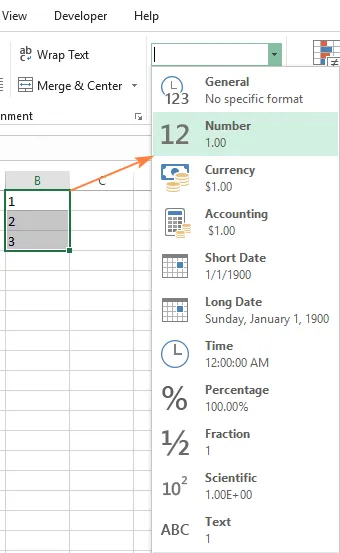
راه سریع دیگر برای تبدیل مقادیر عددی که به صورت متن هستند، این است:
۱. سلول های شامل اعدادی که به عنوان متن قالب بندی شده اند را انتخاب کنید.
۲. در تب Home ، در group Number، از لیست کشویی Number Format ، گزینه General یا Number را انتخاب کنید.
نکته: این روش در بعضی سناریوها کار نمی کند. به عنوان مثال، اگر فرمت Text را بر روی یک سلول اعمال می کنید، یک عدد را وارد کنید و سپس فرمت سلول را به Number تغییر دهید، سلول با فرمت Text باقی می ماند.
۳. تغییر متن به عدد با Paste special در اکسل
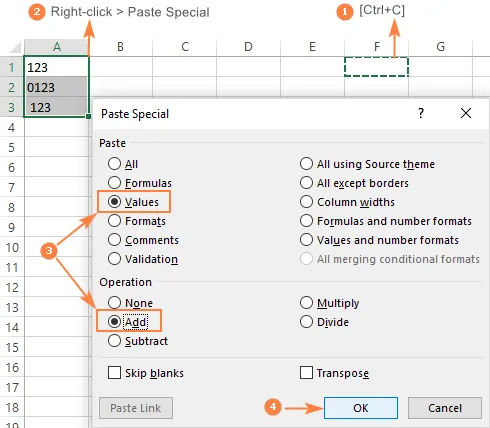
در مقایسه با تکنیک های قبلی، این روش تبدیل متن به عدد به چند مرحله بیشتر نیاز دارد، اما تقریباً همیشه کار می کند.
برای تبدیل عدد های با فرمت متن با Paste special، مراحل زیر را طی کنید:
۱. سلول های شامل اعداد متنی را انتخاب کنید و فرمت آن ها را مطابق توضیحات بالا روی General تنظیم کنید.
۲. یک سلول خالی را کپی کنید. برای این کار یک سلول را انتخاب کرده و Ctrl + C را فشار داده یا راست کلیک کرده و از منو copy را انتخاب کنید.
۳. سلول هایی را که می خواهید به عدد تبدیل کنید، کلیک راست کرده و سپس بر روی Paste Special کلیک کنید. روش دیگر، میانبر Ctrl + Alt + V را فشار دهید.
۴. در کادر گفتگوی Paste Special ، Values را در بخش Paste و در بخش Operation، Add را انتخاب کنید.
۵. OK را بزنید.
اگر این کار به درستی انجام شود، مقادیر موجود تراز پیش فرض را از چپ به راست تغییر می دهند، به این معنی که اکنون اکسل آن ها را به عنوان عدد شناسایی می کند.
۴. تبدیل متن به عدد با Text to Columns
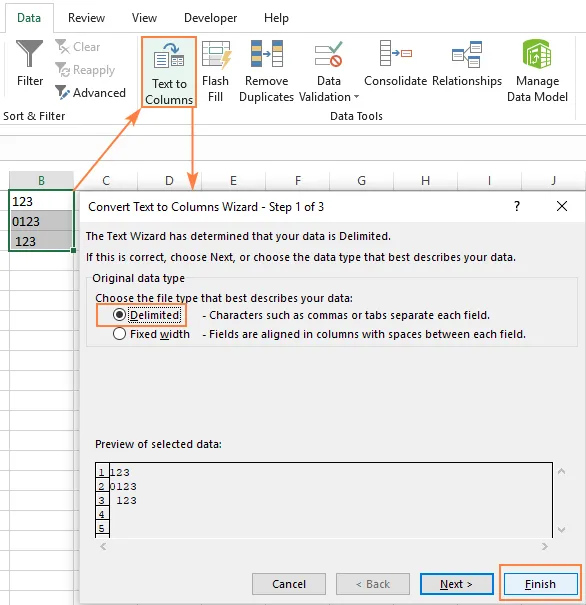
این یک روش دیگر بدون فرمول برای تبدیل متن به عدد در اکسل است. هنگامی که برای اهداف دیگر استفاده می شود، به عنوان مثال برای تقسیم سلول ها، ویزارد Text to Columns یک فرآیند چند مرحله است. برای تبدیل متن به عدد، در اولین مرحله بر روی دکمه Finish کلیک کنید.
۱. سلول هایی را که می خواهید به عدد تبدیل کنید، انتخاب کنید و مطمئن شوید که فرمت آن ها روی General تنظیم شده است.
۲. به سربرگ Data، به گروه Data Tools بروید و بر روی دکمه Text to Columns کلیک کنید.
۳. در مرحله ۱ از Convert Text to Columns Wizard، گزینه Delimited را در زیر Original data type انتخاب کنید و روی گزینه Finish بزنید.
۵. تبدیل متن به عدد با فرمول
تاکنون ویژگی های داخلی را که می توان برای تغییر متن به عدد در اکسل استفاده کرد، بیان کردیم. در بسیاری از شرایط، تبدیل با استفاده از فرمول حتی سریعتر انجام می شود.
فرمول ۱. تبدیل رشته متنی به عدد در اکسل
مایکروسافت اکسل برای تبدیل یک رشته متنی به عدد تابع VALUE را دارد. این تابع هم رشته هایی را که با علامت نقل قول بسته شده اند و هم مرجع سلول را که حاوی متن برای تبدیل به عدد باشد، می پذیرد.
تابع VALUE حتی می تواند عددی را که توسط برخی از کاراکتر های “اضافی” احاطه شده است، شناسایی کند – این کاری است که هیچ یک از روش های قبلی نمی توانند انجام دهند.
به عنوان مثال ، یک فرمول VALUE عددی را با نماد های ارز و هزار جداکننده، تشخیص می دهد:
=VALUE(“$۱,۰۰۰”)
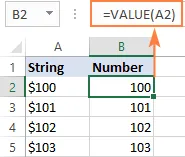
=VALUE(A2)
برای تبدیل یک ستون از مقادیر متنی، فرمول را در سلول اول وارد می کنید و fill handle را می کشید تا فرمول را در زیر ستون کپی کنید:
فرمول ۲. تبدیل رشته متنی به تاریخ
به غیر از اعداد متنی، تابع VALUE می تواند تاریخ هایی را که به صورت رشته های متنی هستند تبدیل کند.
مثلا:
=VALUE(“۱-Jan-2018”)
=VALUE(A2)
جایی که A2 شامل تاریخ متنی است.
به طور پیش فرض، یک فرمول VALUE یک شماره سریال را نشان می دهد که تاریخ است. برای اینکه نتیجه به عنوان یک تاریخ واقعی ظاهر شود فقط باید فرمت Date را در سلول فرمول اعمال کنید.
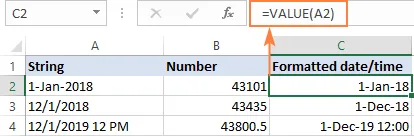
با استفاده از تابع DATEVALUE نتیجه مشابهی حاصل می شود:
=DATEVALUE(A2)
فرمول ۳- استخراج عدد از رشته متنی
تابع VALUE نیز وقتی با استفاده از یکی از توابع Text مانند LEFT ، RIGHT و MID ، عددی را از رشته متنی استخراج می کنید، مفید است.
به عنوان مثال ، برای بدست آوردن ۳ کاراکتر آخر از یک متن در A2 و برگرداندن نتیجه به عنوان عدد، از این فرمول استفاده کنید:
= VALUE (RIGHT (A2،۳))
تصویر زیر فرمول تبدیل متن به عدد را در عمل نشان می دهد:
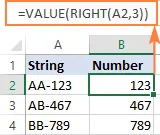
اگر تابع RIGHT را در VALUE استفاده نکنید، نتیجه به صورت متن، دقیق تر یک رشته عددی برمی گردد، که محاسبات را با مقادیر استخراج شده غیرممکن می کند.
تغییر رشته های متنی اکسل به عدد با انجام عملیات ریاضی
یک روش آسان تر برای تبدیل متن به عدد در اکسل، انجام یک عمل حساب ساده است که در واقع مقدار اصلی را تغییر نمی دهد. به عنوان مثال، اضافه کردن صفر، ضرب یا تقسیم بر ۱٫
=A2+0
=A2*1
=A2/1
اگر مقادیر اصلی با فرمت متن باشند، ممکن است اکسل به طور خودکار فرمت متن را نیز بر روی نتایج اعمال کند. شاید متوجه شوید که اعداد چپ چین در سلول های فرمول قرار دارند. برای رفع این مشکل، حتما فرمت General را برای سلول های فرمول تنظیم کنید.
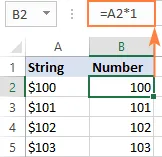
نکته: اگر می خواهید نتایج را به عنوان مقادیر، و نه فرمول ها، داشته باشید از ویژگی special Paste برای جایگزینی فرمول ها با مقادیر آن ها استفاده کنید.
به این ترتیب که شما با فرمول ها و ویژگی های درونی، متن را به عدد در اکسل تبدیل می کنید.
انتهای مطلب / ف.ر
 آخرین بروز رسانی : ۱۴۰۴-۰۹-۱۵ خواندن این مطلب 5 دقیقه زمان میبرد




ارسال دیدگاه
مجموع دیدگاهها : 0در انتظار بررسی : 0انتشار یافته : 0