نحوه تغییر فونت در ویندوز 11؛ راهنمای جامع
به گزارش تجارت امروز؛ نحوه تغییر فونت در ویندوز ۱۱ به شما این امکان را می دهد که تا ظاهر سیستمعامل خود را مطابق سلیقهتان تنظیم کنید و تجربه کاربری بهتری داشته باشید. به صورت پیش فرض، یندوز ۱۱ از فونت استاندارد مایکروسافت استفاده می کند، اما با روشهای مختلفی می توان فونت سیستم را […]
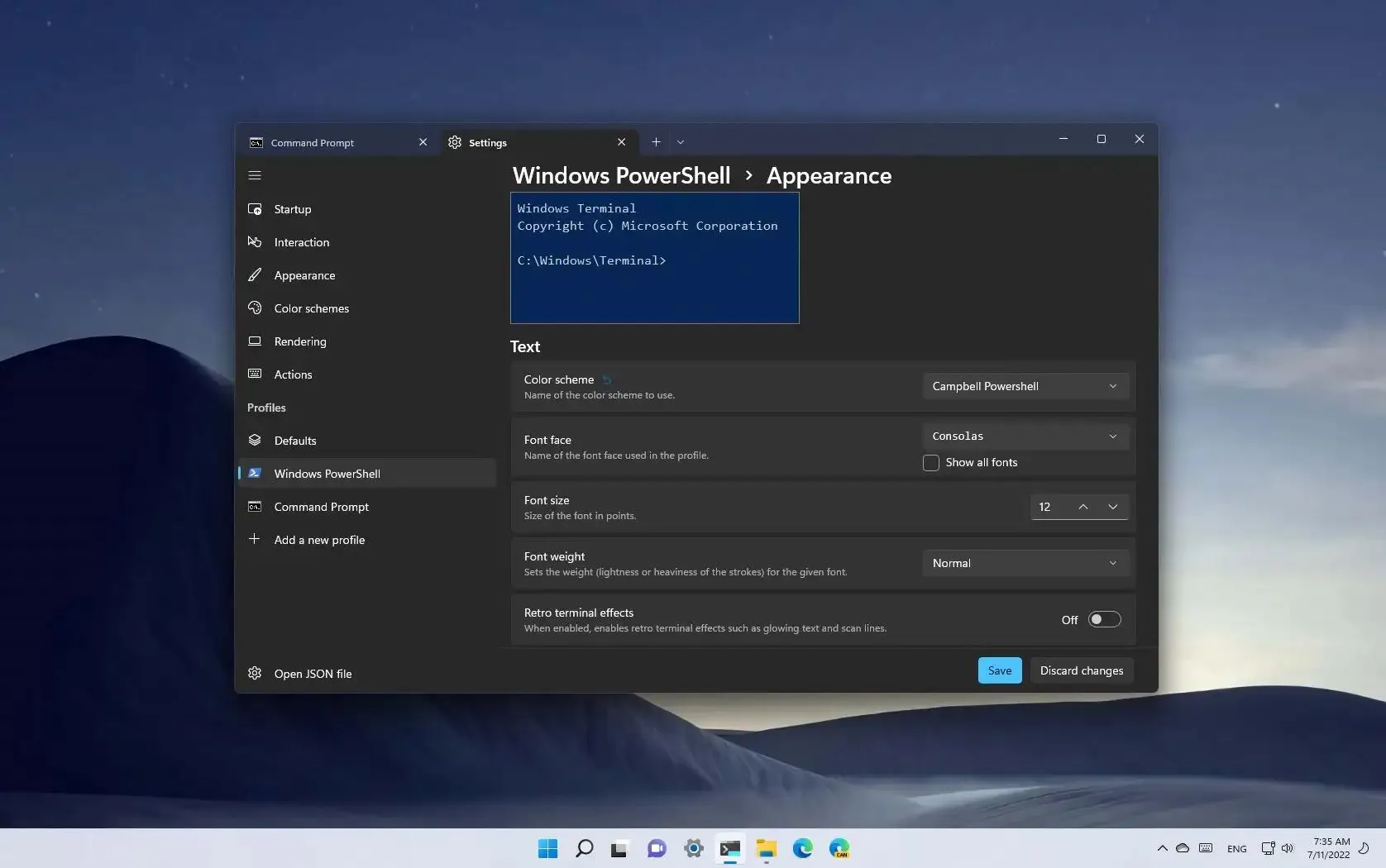
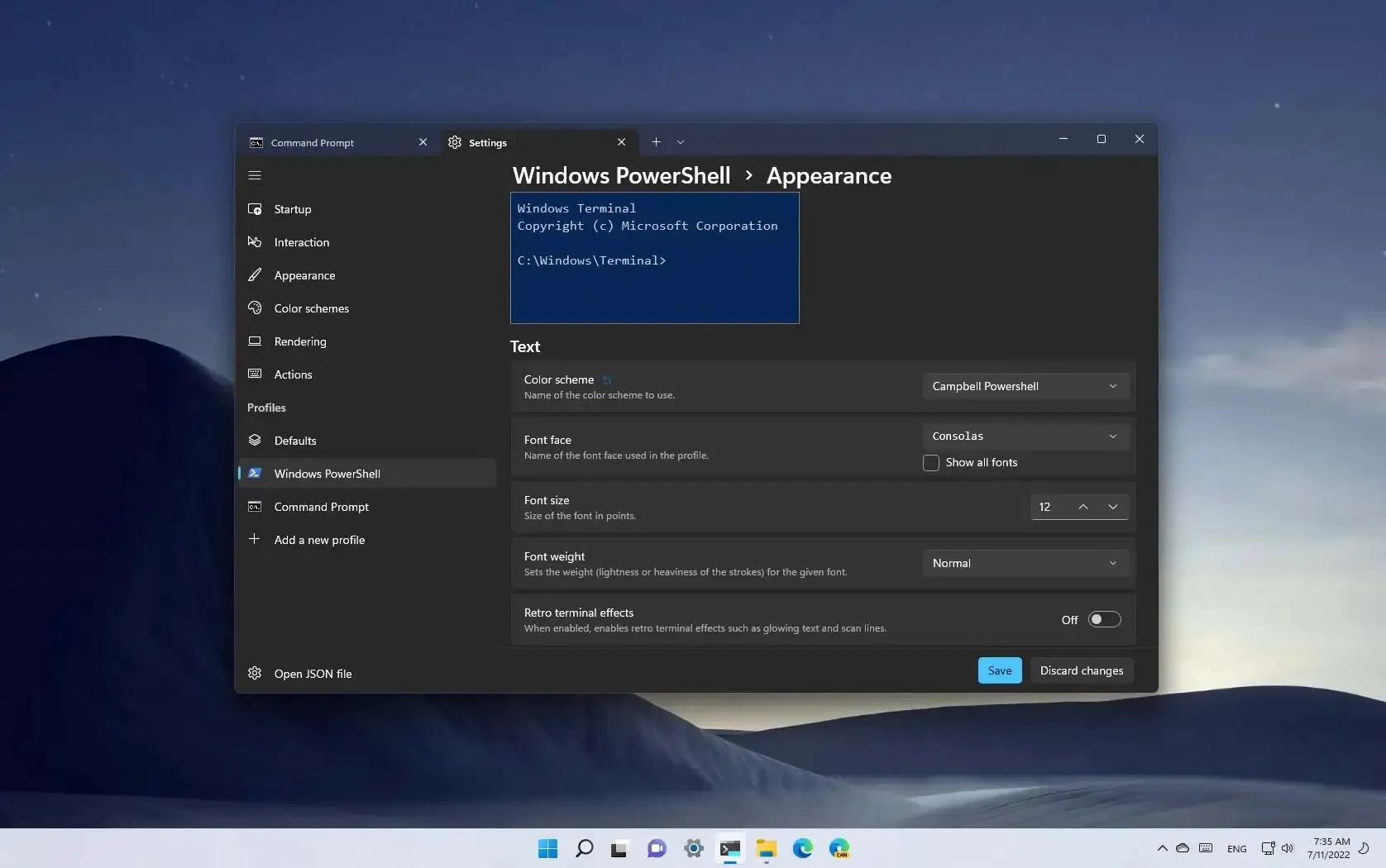
به گزارش تجارت امروز؛ نحوه تغییر فونت در ویندوز ۱۱ به شما این امکان را می دهد که تا ظاهر سیستمعامل خود را مطابق سلیقهتان تنظیم کنید و تجربه کاربری بهتری داشته باشید. به صورت پیش فرض، یندوز ۱۱ از فونت استاندارد مایکروسافت استفاده می کند، اما با روشهای مختلفی می توان فونت سیستم را تغییر داد یا فونتهای جدید اضافه کرد.
فهرست مطلب
Toggle
نحوه تغییر فونت در ویندوز ۱۱
در این مطلب تمام روشهای کاربردی و امن تغییر فونت در ویندوز ۱۱ را به صورت مرحله به مرحله بررسی می کنیم تا بدون آسیب به سیستم، ظاهر ویندوز خود را شخصی سازی کنید.
نوشته های مشابه
-
 اتصال کیبورد جادویی به مک / Magic Keyboard ۱ روز پیش
 - آموزش تصویری حذف پست در اینستاگرام، به صورت مرحله به مرحله ۱۴۰۴-۰۸-۰۹
 اتصال کیبورد جادویی به مک / Magic Keyboard ۱ روز پیش
  آموزش تصویری حذف پست در اینستاگرام، به صورت مرحله به مرحله ۱۴۰۴-۰۸-۰۹
 سریعترین راه برای تغییر فونت ویندوز ۱۱، ویرایش رجیستری ویندوز از طریق یک فایل REG است.
مرحله اول
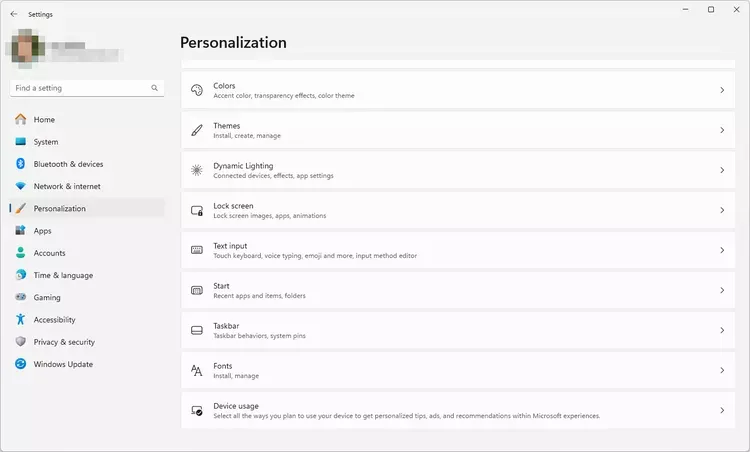
تنظیمات را باز کنید و از منوی سمت چپ، گزینه Personalization و سپس در سمت راست، گزینه Fonts را انتخاب کنید. روش دیگر، دسترسی به آن از طریق دستور ms-settings:fonts در Run است.
مرحله دوم
به قسمت فونتهای موجود بروید و فونتی را که میخواهید استفاده کنید انتخاب کنید.
مرحله سوم
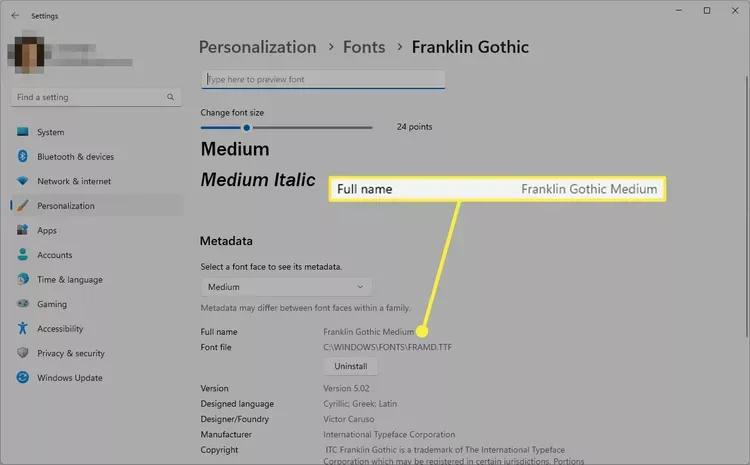
نام کامل را در بخش فراداده پیدا کنید و دقیقاً آن را یادداشت کنید. برای مثال، Franklin Gothic Medium.
مرحله چهارم تغییر فونت در ویندوز ۱۱
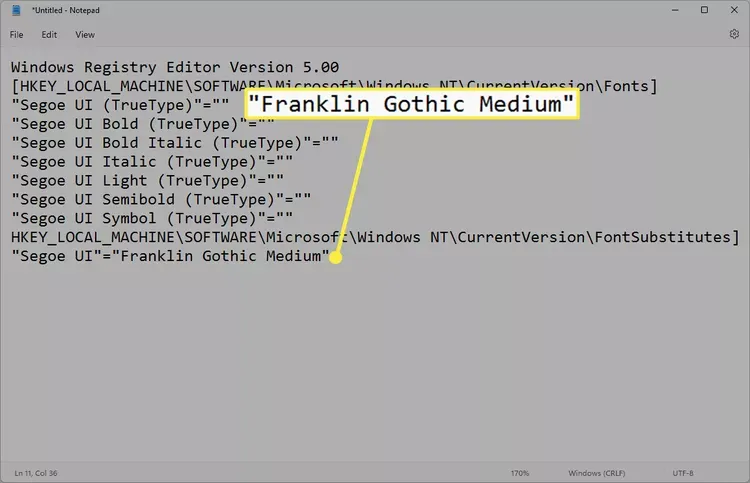
Notepad یا ویرایشگر متن دیگری را باز کنید و موارد زیر را در آن قرار دهید:
Windows Registry Editor Version ۵.۰۰ [HKEY_LOCAL_MACHINESOFTWAREMicrosoftWindows NTCurrentVersionFonts] “Segoe UI (TrueType)”=”” “Segoe UI Bold (TrueType)”=”” “Segoe UI Bold Italic (TrueType)”=”” “Segoe UI Italic (TrueType)”=”” “Segoe UI Light (TrueType)”=”” “Segoe UI Semibold (TrueType)”=”” “Segoe UI Symbol (TrueType)”=”” HKEY_LOCAL_MACHINESOFTWAREMicrosoftWindows NTCurrentVersionFontSubstitutes] “Segoe UI”=”Franklin Gothic Medium”
مرحله پنجم
در خط آخر، Franklin Gothic Medium را با نام فونتی که در مرحله ۳ یادداشت کردید، جایگزین کنید و علامت نقل قول را نگه دارید.
مرحله ششم
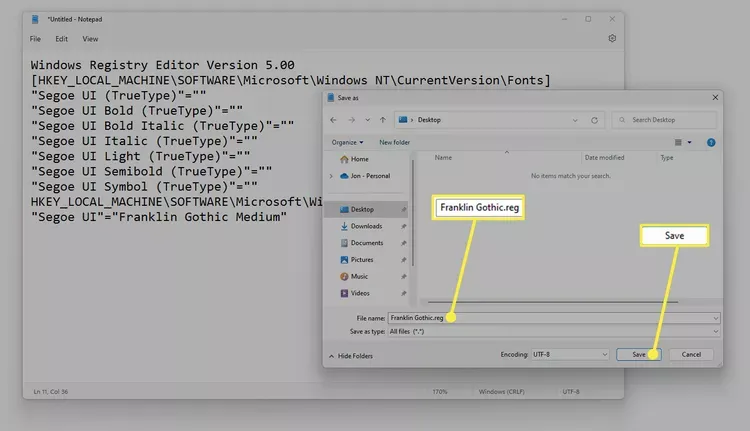
در Notepad، File > Save as را انتخاب کنید و در کادر File name یک نام وارد کنید.
مرحله هفتم
از منوی «ذخیره به عنوان نوع»، «همه فایلها» را انتخاب کنید.
مرحله هشتم تغییر فونت در ویندوز ۱۱
در انتهای نام فایل، .reg را اضافه کنید. در مثال ما، Franklin Gothic.reg، نام دلخواه خود را برای آن انتخاب کنید، اما پسوند فایل را نیز ذکر کنید.
مرحله نهم
یک پوشه برای ذخیره فایل، مانند دسکتاپ، انتخاب کنید و سپس روی ذخیره کلیک کنید.
مرحله دهم
ویرایشگر متن را ببندید، سپس روی فایل REG که ذخیره کردهاید، دوبار کلیک کنید یا دوبار ضربه بزنید.
مرحله یازدهم
در پنجره User Account Control روی Yes کلیک کنید، سپس در پنجره Registry Editor روی Yes کلیک کنید و در نهایت در پیام موفقیتآمیز بودن عملیات، OK را بزنید.

برای مشاهده تغییرات فونت، رایانه خود را مجدداً راهاندازی کنید. سریعترین روش این است که روی دکمه Start کلیک راست کرده و به مسیر Shut down or sign out > Restart بروید.
تغییر فونت سیستم چه کاری انجام میدهد؟
تغییر فونت کامپیوتر در ویندوز ۱۱، ظاهر متن را در سراسر سیستم عامل تغییر میدهد. این شامل متن آیکون دسکتاپ و لینکهای کنترل پنل میشود، اما این تغییر در قسمتهایی مانند کادر محاورهای Run بیشتر به چشم میآید.
با این حال، همه بخشهای ویندوز فونت جدید را نخواهند پذیرفت. بخشهایی مانند تنظیمات، منوی استارت، ساعت، تنظیمات سریع و بسیاری دیگر بدون تغییر باقی میمانند.
انتهای مطلب/آ.ع
 آخرین بروز رسانی : ۱۴۰۴-۰۹-۳۰ خواندن این مطلب 2 دقیقه زمان میبرد




ارسال دیدگاه
مجموع دیدگاهها : 0در انتظار بررسی : 0انتشار یافته : 0