نحوه فعال کردن سیری در آیفون ۱۳ پرو مکس؛ راهنمای جامع
در این مطلب از تجارت امروز؛ به صورت مرحله به مرحله نحوه فعال کردن سیری در آیفون ۱۳ پرو مکس را بررسی می کنیم تا بتوانید به راحتی دستیار صوتی اپل را فعال و از امکانات هوشمند آن بهره ببرید. فهرست مطلب Toggle نحوه فعال کردن سیری در آیفون ۱۳ پرو مکس قبل از اینکه […]
در این مطلب از تجارت امروز؛ به صورت مرحله به مرحله نحوه فعال کردن سیری در آیفون ۱۳ پرو مکس را بررسی می کنیم تا بتوانید به راحتی دستیار صوتی اپل را فعال و از امکانات هوشمند آن بهره ببرید.
فهرست مطلب
Toggle
نحوه فعال کردن سیری در آیفون ۱۳ پرو مکس
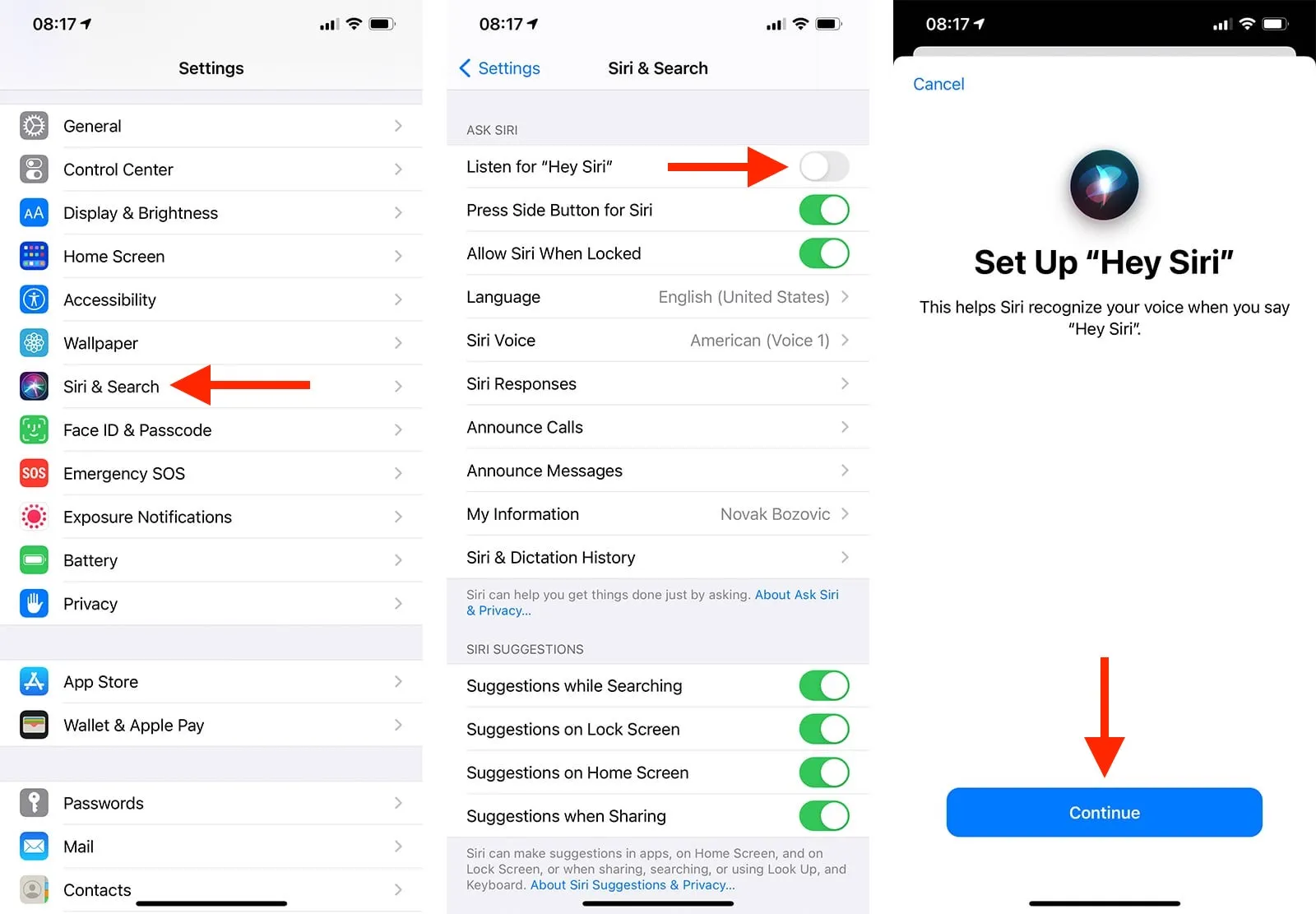
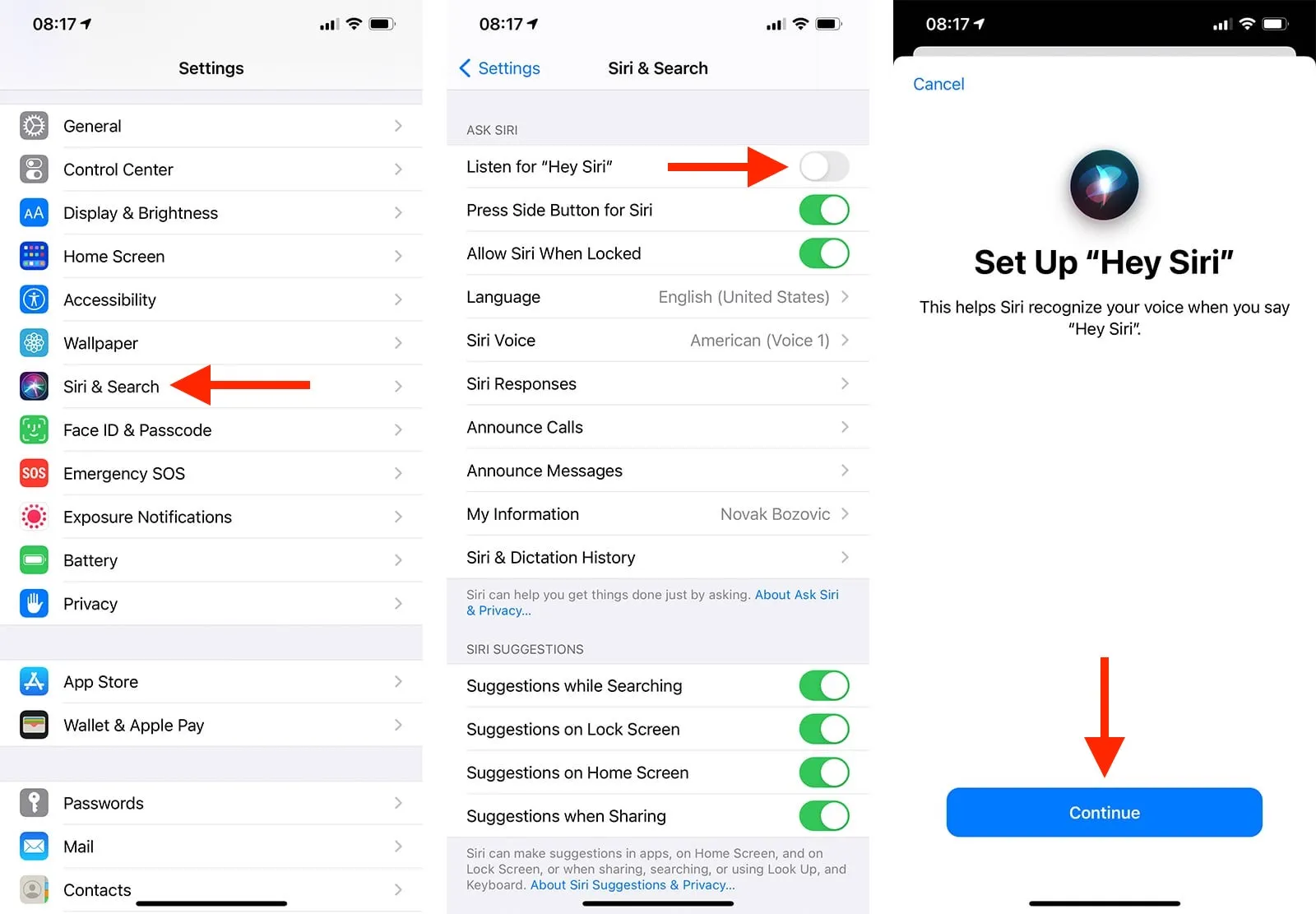
قبل از اینکه بتوانید از سیری در آیفون ۱۳ استفاده کنید، باید مطمئن شوید که سیری در آیفون شما تنظیم شده است. برای تنظیم سیری در آیفون ۱۳، تنظیمات > سیری و جستجو را باز کنید.
نوشته های مشابه
-
 معرفی کامل CMF Phone 1 ناتینگ + بررسی دوربین و طراحی منحصر به فرد ناتینگ ۱۴۰۳-۰۴-۱۹
 - سیم کارت بین المللی چیست؟ همه چیز درباره کاربردها و قیمت ۱۴۰۴-۰۸-۰۷
 معرفی کامل CMF Phone 1 ناتینگ + بررسی دوربین و طراحی منحصر به فرد ناتینگ ۱۴۰۳-۰۴-۱۹
  سیم کارت بین المللی چیست؟ همه چیز درباره کاربردها و قیمت ۱۴۰۴-۰۸-۰۷
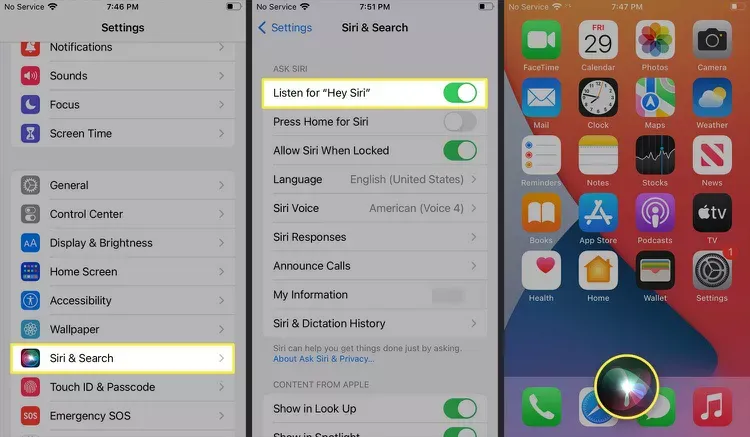
 اگر میخواهید با صدای خود به سیری دسترسی پیدا کنید، گزینه Listen for “Hey Siri” را فعال کنید و اگر میخواهید با دکمه به سیری دسترسی پیدا کنید، گزینه Turn on Press Side Button for Siri را فعال کنید.
مرحله اول
اگر آیفون شما در حال گوش دادن به دستورات صوتی است، گفتن «هی سیری» سیری را باز میکند و آیفون شما را برای پرسیدن سوال یا دادن دستور آماده میکند. مطمئن شوید که در نزدیکی آیفون خود واضح صحبت میکنید، اما این را هم بدانید که آیفونها به طور سنتی در تشخیص صداها عالی هستند.
مرحله دوم فعال کردن سیری در آیفون ۱۳ پرو مکس
در آیفون ۱۳، فعال کردن سیری با یک دکمه به جای صدا، به دکمه کناری آیفون ۱۳ متکی است. دکمه کناری را فشار داده و نگه دارید تا سیری باز شود. سپس میتوانید هر سوالی که دارید بپرسید یا دستوری بدهید.
مرحله سوم
اگر از EarPods با آیفون ۱۳ استفاده میکنید، دکمههای وسط یا تماس را فشار داده و نگه دارید تا به Siri دسترسی پیدا کنید. اگر از AirPods با آیفون ۱۳ استفاده میکنید، هنگام استفاده از AirPods میتوانید برای دسترسی به Siri عبارت «Hey Siri» را نیز بگویید.
مرحله چهارم فعال کردن سیری در آیفون ۱۳ پرو مکس
بعد از پرسیدن سوال یا دادن دستور به سیری، میتوانید روی دکمهی «گوش دادن» ضربه بزنید یا دوباره بگویید «سلام سیری». میتوانید با ضربه زدن روی دکمهی «گوش دادن» درخواست خود را به صورت دیگری بنویسید یا بخشی از آن را هجی کنید. همچنین میتوانید با ضربه زدن روی درخواست خود روی صفحه، متن را مستقیماً ویرایش کنید.
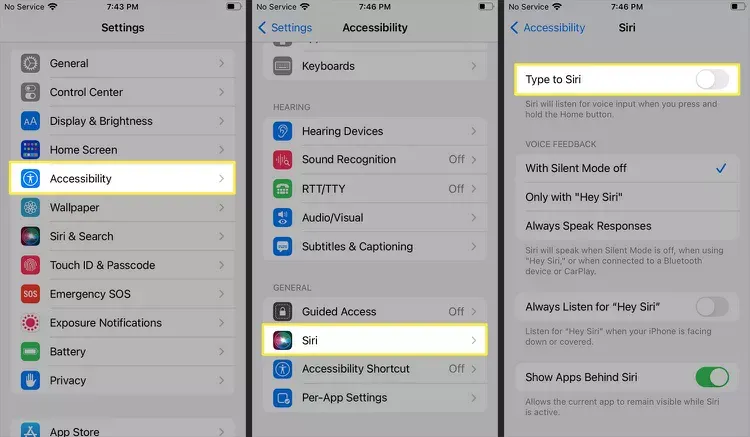
نکته: اگر ترجیح میدهید به جای استفاده از صدا، برای سیری تایپ کنید، به تنظیمات > دسترسی > سیری بروید و گزینه «برای سیری تایپ کنید» را فعال کنید. پس از باز شدن سیری، یک فیلد متنی خواهید داشت که میتوانید سوالات یا دستورات خود را مستقیماً در آن وارد کنید.
سوالات متداول
در این بخش به پرتکرارترین سوالات شما پاسخ می دهیم.
چگونه از سیری در آیفون ۱۲ استفاده کنم؟
برای مشاهده گزینههای فعالسازی و استفاده از سیری در آیفون ۱۲، به مسیر Settings > Siri & Search بروید. میتوانید انتخاب کنید که سیری با فرمان صوتی شما فعال شود یا با فشردن دکمه کناری گوشی (یا هر دو روش). اگر میخواهید بدون باز کردن قفل گوشی از سیری استفاده کنید، گزینه Allow Siri When Locked را فعال کنید.
چگونه سیری را در آیفون ۱۱ فعال کنم؟
برای استفاده از سیری در آیفون ۱۱، دکمه سمت راست گوشی را برای چند لحظه نگه دارید. این همان دکمهای است که برای خاموش و روشن کردن صفحه (Sleep/Wake) استفاده میشود. همچنین در صورتی که از مسیر Settings > Siri & Search > Listen for Hey Siri این گزینه را فعال کرده باشید، میتوانید با گفتن عبارت «Hey, Siri» سیری را فراخوانی کنید.
انتهای مطلب/آ.ع
 آخرین بروز رسانی : ۱۴۰۴-۱۰-۰۲ خواندن این مطلب 2 دقیقه زمان میبرد




ارسال دیدگاه
مجموع دیدگاهها : 0در انتظار بررسی : 0انتشار یافته : 0