چگونه بررسی سلامت باتری در لپتاپ را انجام دهیم / راه ساده و بدون هزینه
به گزارش تجارت امروز؛ باتریها انرژی دستگاههای الکترونیکی را تامین می کنند، اما عمر محدودی دارند. برای بررسی سلامت باتری در لپتاپ میتوانید گزارشی از وضعیت باتری بگیرید و بفهمید که آیا نیاز به تعویض دارد یا نه. برای این کار فقط کافی است یک خط کد وارد کنید که در ادامه آن را برای […]

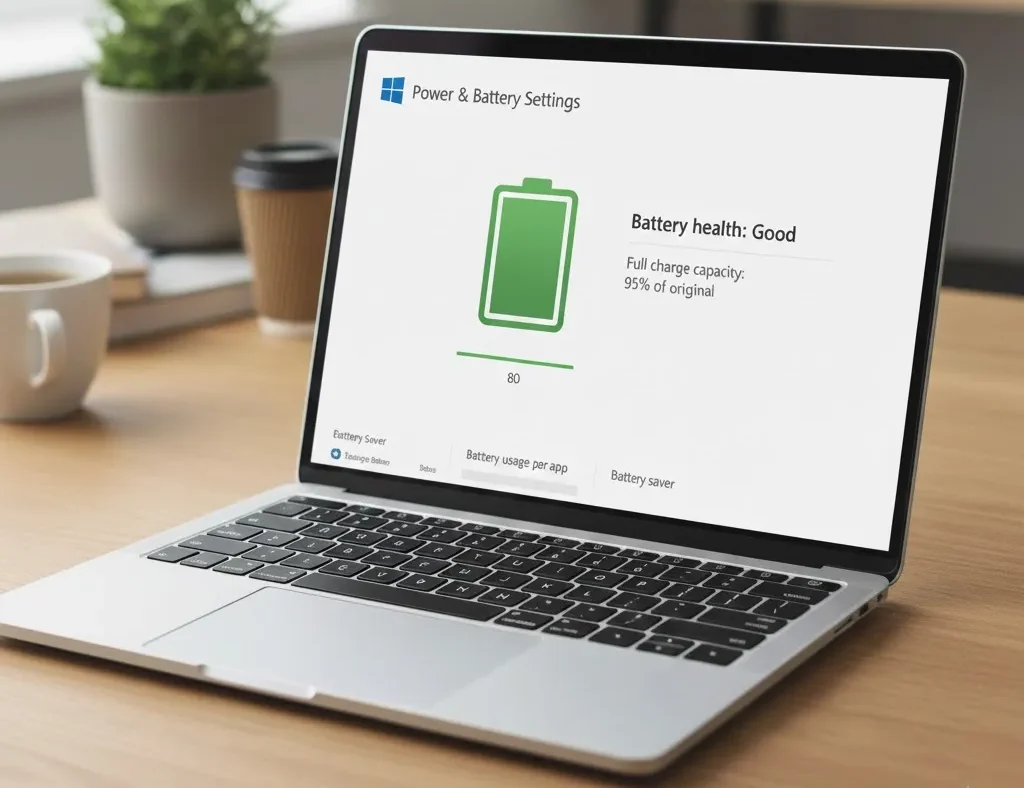
به گزارش تجارت امروز؛ باتریها انرژی دستگاههای الکترونیکی را تامین می کنند، اما عمر محدودی دارند. برای بررسی سلامت باتری در لپتاپ میتوانید گزارشی از وضعیت باتری بگیرید و بفهمید که آیا نیاز به تعویض دارد یا نه. برای این کار فقط کافی است یک خط کد وارد کنید که در ادامه آن را برای شما توضیح داده ایم.
فهرست مطلب
Toggle
بررسی سلامت باتری در لپتاپ
اگر لپتاپ دارید، یکی از کارهای مهمی که باید بدانید و آن را انجام دهید، نحوه بررسی سلامت باتری دستگاهتان است. بررسی سلامت باتری میتواند شما را از صرف هزینههای زیاد برای خرید یک لپتاپ جدید نجات دهد.
نوشته های مشابه
-
 طرز تهیه کشک بادمجان مجلسی خوشمزه و سنتی در خانه ۱۴۰۴-۰۷-۰۱
 - چگونه وسایل برقی را تمیز کنیم؟/ راهنمای کامل تمیز کردن وسایل برقی برای عید ۱۴۰۳-۱۱-۲۹
 طرز تهیه کشک بادمجان مجلسی خوشمزه و سنتی در خانه ۱۴۰۴-۰۷-۰۱
  چگونه وسایل برقی را تمیز کنیم؟/ راهنمای کامل تمیز کردن وسایل برقی برای عید ۱۴۰۳-۱۱-۲۹
 خوشبختانه بررسی سلامت باتری خیلی پیچیده نیست و نیاز به نرمافزار خاص یا اینترنت ندارید. در اینجا روش ساده و سریع، برای بررسی سلامت باتری لپتاپ آورده ایم تا بتوانید با استفاده از آن سلامت باتری دستگاهتان را بررسی کنید.
گزارش سلامت باتری در ویندوز ۱۰
برای این کار به ابزار ویندوز پاورشل نیاز دارید. پاورشل یک ابزار خط فرمان است که به شما کمک میکند تا کارهای مختلفی را در ویندوز به صورت خودکار انجام دهید.
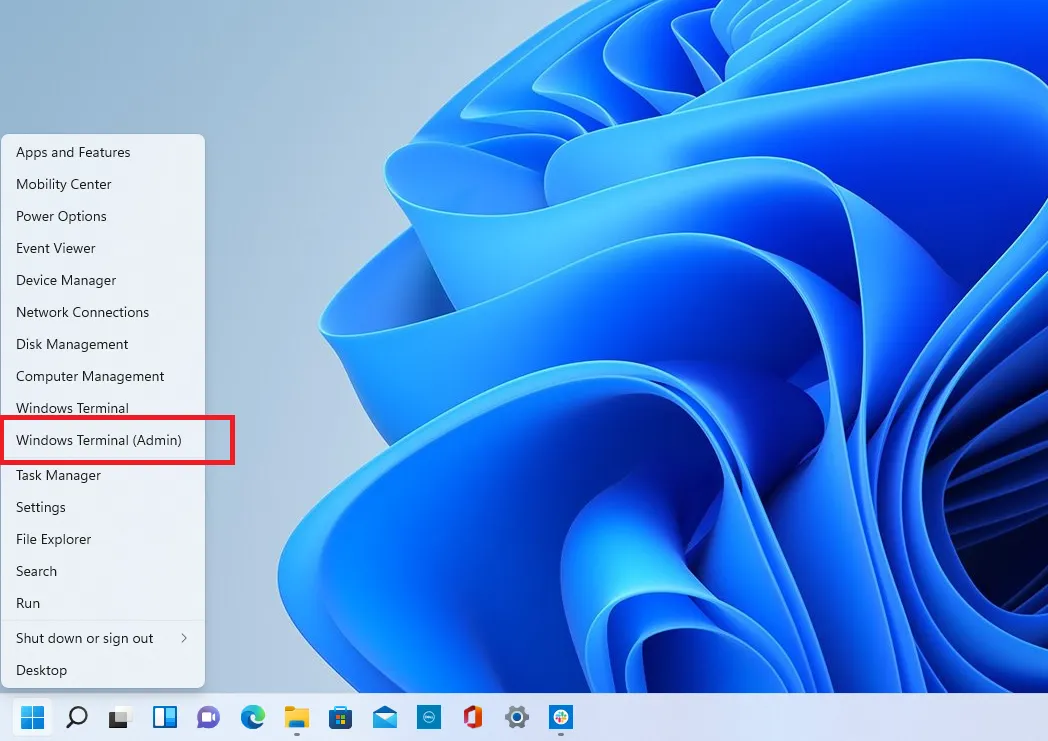
در ابتدا باید روی منوی استارت (دکمه ویندوز در پایین صفحه)کلیک راست کنید.
سپس از منویی که ظاهر میشود، گزینه Windows PowerShell (Admin) را انتخاب کنید.
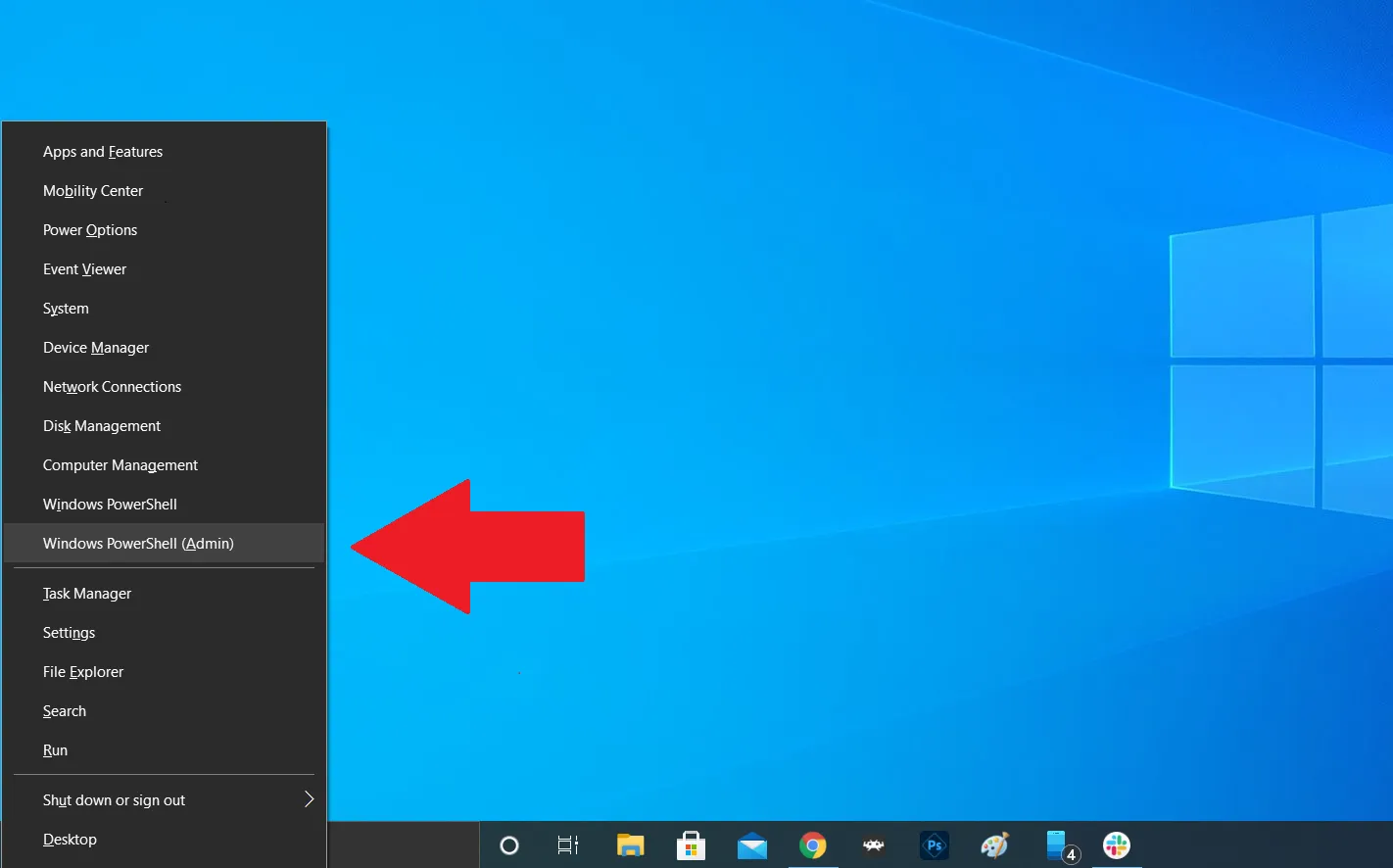
در این مرحله پنجرهای باز می شود که از شما اجازه می خواهد تا تغییراتی در دستگاه انجام دهد. روی Yes کلیک کنید.
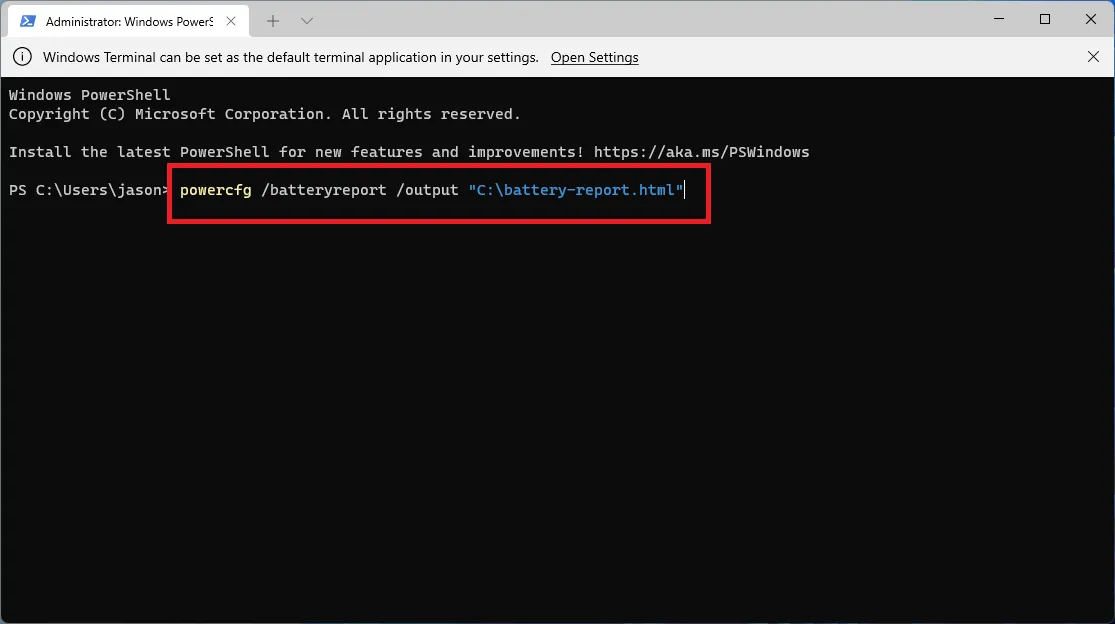
پس از باز شدن پنجره آبی رنگ پاورشل، شما میتوانید دستورات مختلف را وارد کنید. برای ایجاد گزارش باتری، دستور زیر را تایپ کرده و سپس Enter بزنید:
| powercfg /batteryreport /output “C:battery-report.html” |
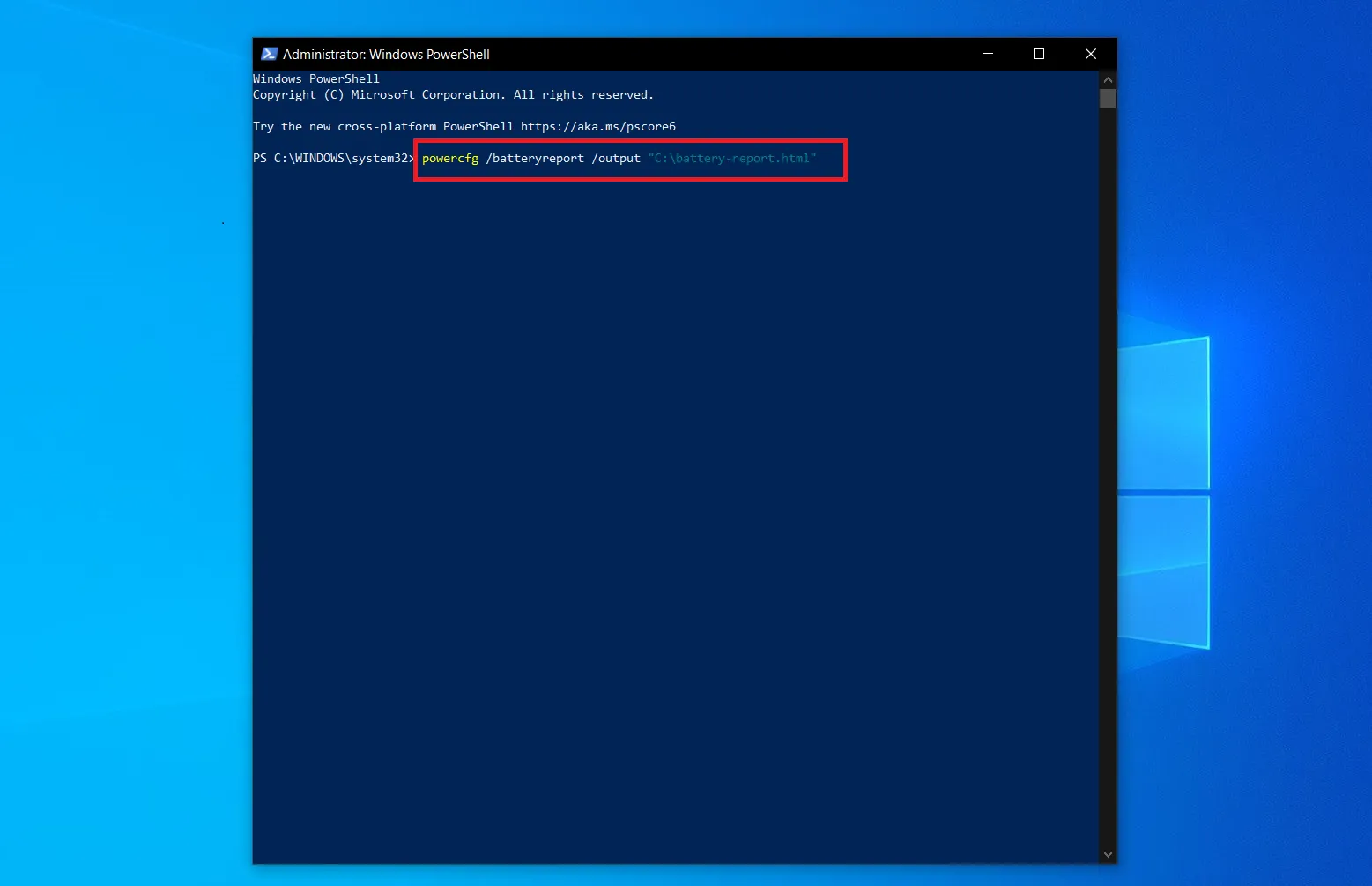 این دستور یک گزارش کامل از وضعیت باتری شما ایجاد میکند و آن را در درایو C ذخیره میکند. گزارش به صورت فایل HTML است که میتوانید آن را باز کنید و اطلاعاتی درباره مصرف باتری، تاریخچه ظرفیت و پیشبینی عمر باتری خود ببینید.
قسمت اول کد یک فایل HTML ایجاد میکند که گزارش عمر باتری را نشان میدهد. قسمت دوم داخل کوتیشنها مشخص میکند که فایل کجا و با چه نامی ذخیره شود. در اینجا، فایل battery-report.html در درایو C ذخیره میشود، حالا میتوانید پاورشل را ببندید.
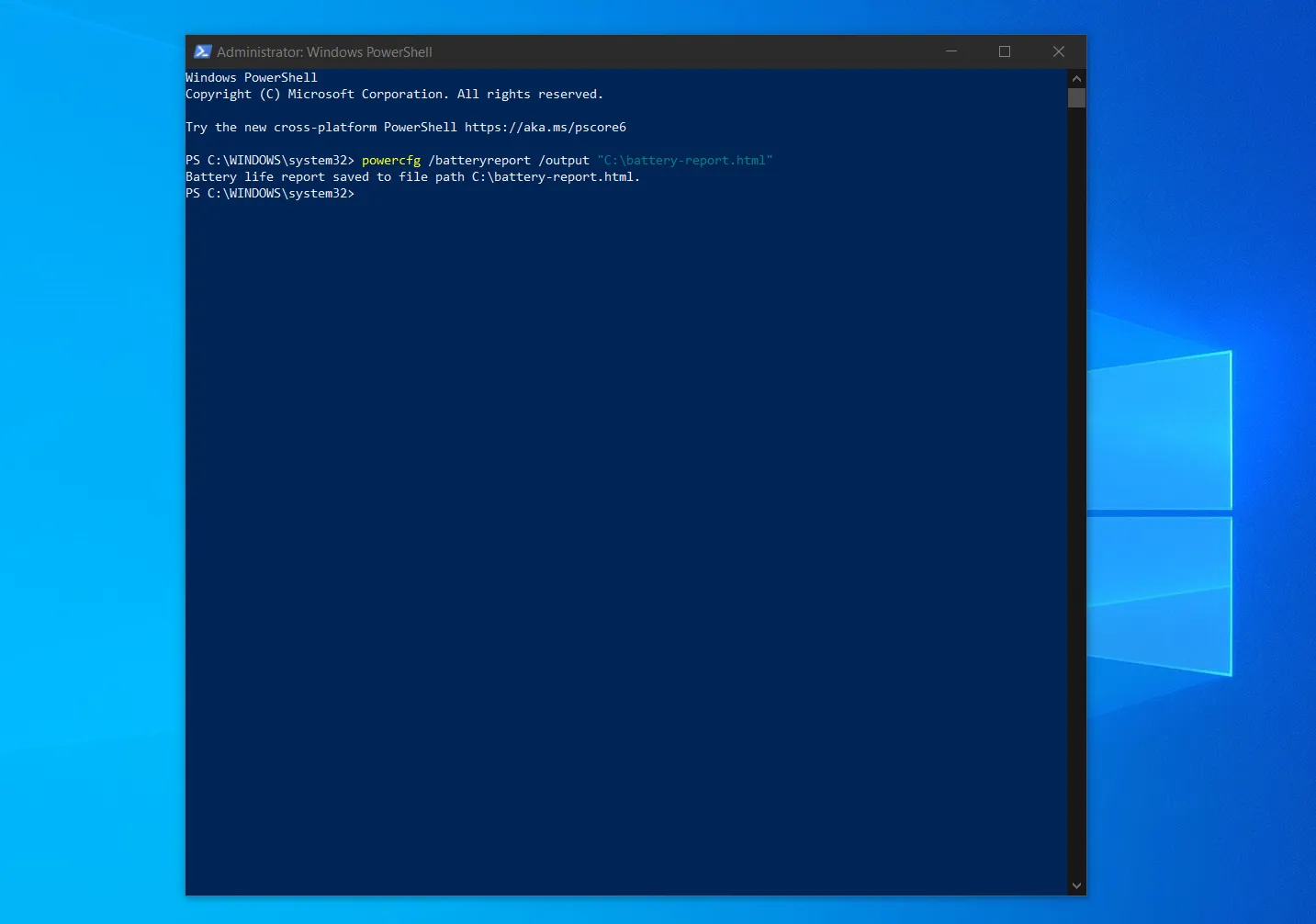
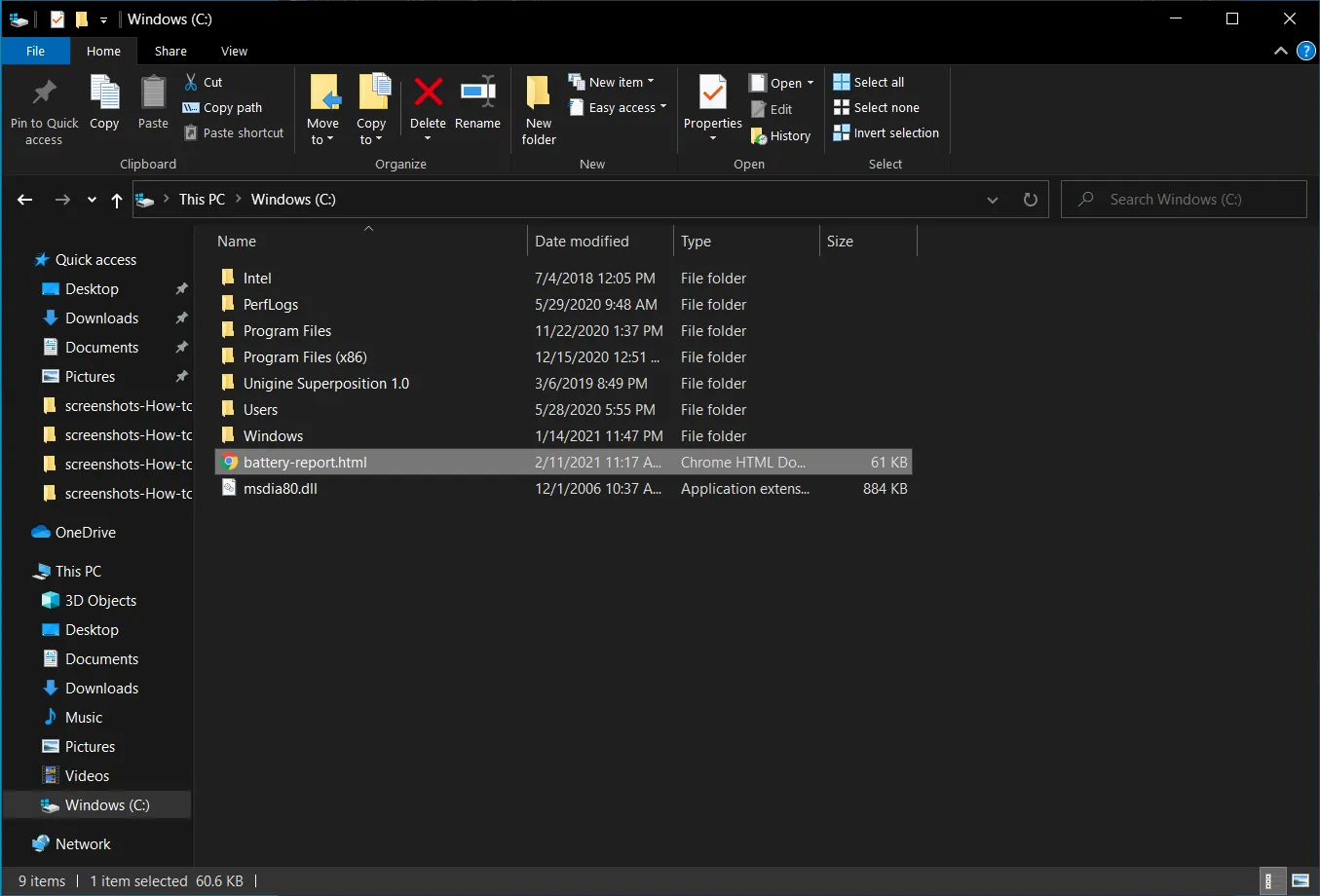
سپس به درایو C بروید. در آنجا باید فایل گزارش عمر باتری را به صورت یک فایل HTML پیدا کنید. روی فایل دوبار کلیک کنید تا در مرورگر وب پیشفرض شما باز شود.
گزارش سلامت باتری در ویندوز ۱۱
فرایند بررسی سلامت باتری در لپتاپ در ویندوز ۱۱، شبیه به ویندوز ۱۰ است.
روی آیکون استارت راستکلیک کنید، اما اینبار باید گزینه Windows Terminal (Admin) را انتخاب کنید.
زمانی که پنجره پاپآپ از شما اجازه میخواهد تا تغییراتی در دستگاه شما ایجاد کند، روی بله کلیک کنید.
 کد زیر را وارد کرده و Enter را بزنید:
| powercfg /batteryreport /output “C:battery-report.html” |
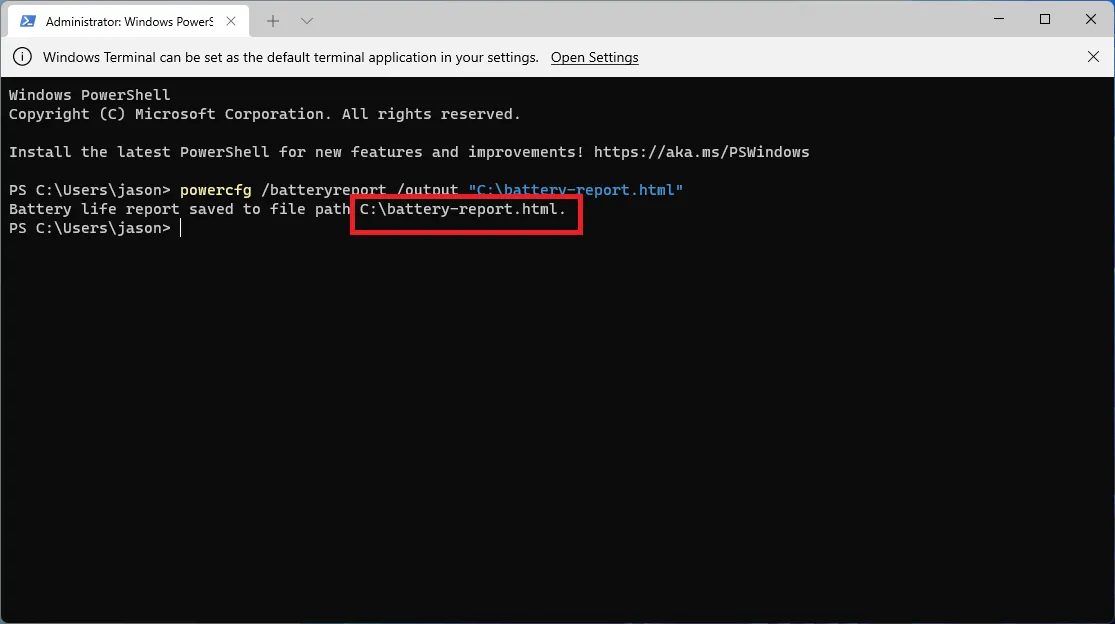
پس از وارد کردن دستور، پاورشل به شما نام گزارش عمر باتری و محل ذخیره آن در کامپیوتر را نشان میدهد. در اینجا میبینید که نام فایل battery-report.html است و در درایو C ذخیره شده است. حالا میتوانید ویندوز ترمینال را ببندید.
 فایل اکسپلورر را باز کنید و روی OS (C:) که زیر This PC است کلیک کنید. گزارش باتری به صورت فایل HTML در این پوشه ذخیره میشود. برای باز کردن آن، روی فایل دوبار کلیک کنید تا در مرورگر شما نمایش داده شود.
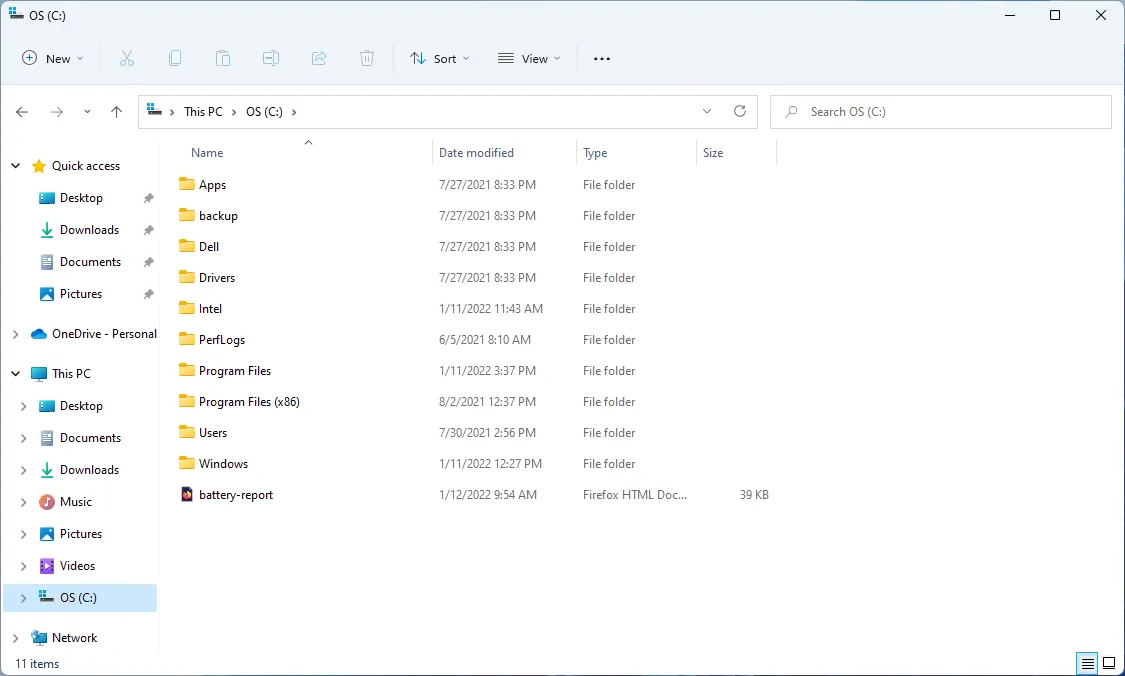
مشاهده گزارش سلامت باتری در لپتاپ برای بررسی سلامت باتری در لپتاپ
گزارش وضعیت سلامت باتری لپتاپ شما، عملکرد آن و مدت زمانی که ممکن است باقی بماند را نشان میدهد. در بالای گزارش باتری، اطلاعات پایهای درباره کامپیوتر شما قرار دارد و سپس مشخصات باتری آورده شده است.
در بخش استفادههای اخیر، زمانهایی که لپتاپ با باتری یا برق متصل به AC کار کرده است را مشاهده خواهید کرد. هر بار که باتری در سه روز گذشته تخلیه شده، در بخش مصرف باتری ثبت شده است. همچنین میتوانید تاریخچه کامل مصرف باتری را در بخش تاریخچه مصرف مشاهده کنید.

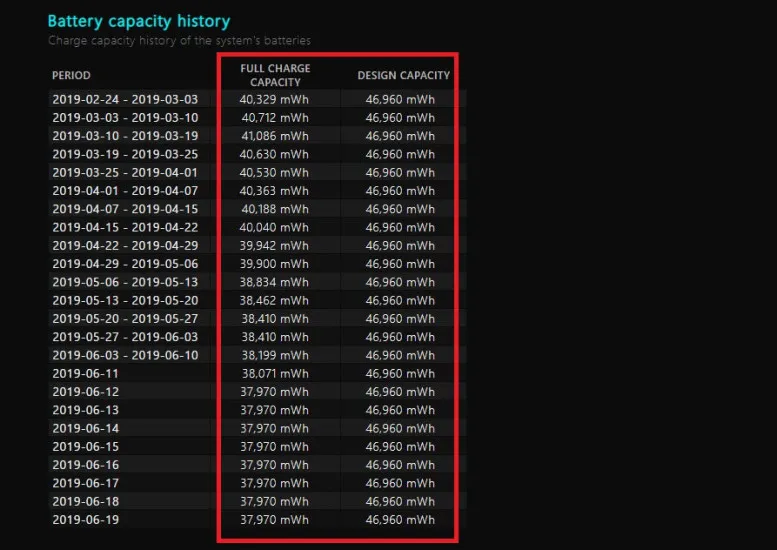
بخش تاریخچه ظرفیت باتری نشان میدهد که ظرفیت باتری در طول زمان چگونه تغییر کرده است.
در سمت راست، ظرفیت طراحی شده قرار دارد که نشان میدهد باتری برای تحمل چه مقدار انرژی طراحی شده است.
در سمت چپ، ظرفیت شارژ کامل باتری نمایش داده میشود، که میتوانید ظرفیت فعلی باتری را در حالت شارژ کامل مشاهده کنید. این ظرفیت معمولاً با گذشت زمان و استفاده مداوم از دستگاه کاهش مییابد.

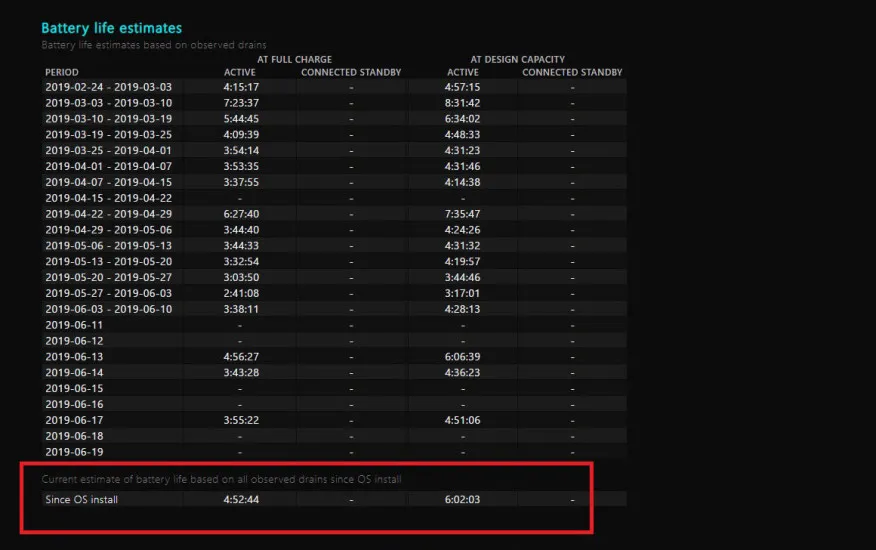
در سمت راست، میتوانید ببینید که باتری طبق ظرفیت طراحی شده باید چقدر دوام بیاورد؛ در سمت چپ، مدت زمان واقعی عمر باتری نمایش داده میشود. در پایین گزارش، تخمین نهایی عمر باتری آورده شده است. در این مورد، لپتاپ من طبق ظرفیت طراحی شده باید ۶ ساعت و ۲ دقیقه و ۳ ثانیه دوام بیاورد، اما در حال حاضر فقط ۴ ساعت و ۵۲ دقیقه و ۴۴ ثانیه میتواند کار کند.
 ا
ا
انتهای مطلب / ز.خ
 آخرین بروز رسانی : ۱۴۰۴-۱۰-۱۵ خواندن این مطلب 3 دقیقه زمان میبرد




ارسال دیدگاه
مجموع دیدگاهها : 0در انتظار بررسی : 0انتشار یافته : 0