چگونه تصاویر WebP را در ویندوز ویرایش کنیم؟
چگونه تصاویر WebP را در ویندوز ویرایش کنیم؟ ویرایش تصاویر WebP در ویندوز ممکن است در نگاه اول کمی پیچیده بهنظر برسد، اما با استفاده از ابزارهای مناسب میتوان این فرمت سبک و پرکاربرد را بهسادگی ویرایش، تبدیل و مدیریت کرد. در این مطلب از تجارت امروز، مراحل کامل و عملی ویرایش فایلهای WebP در […]

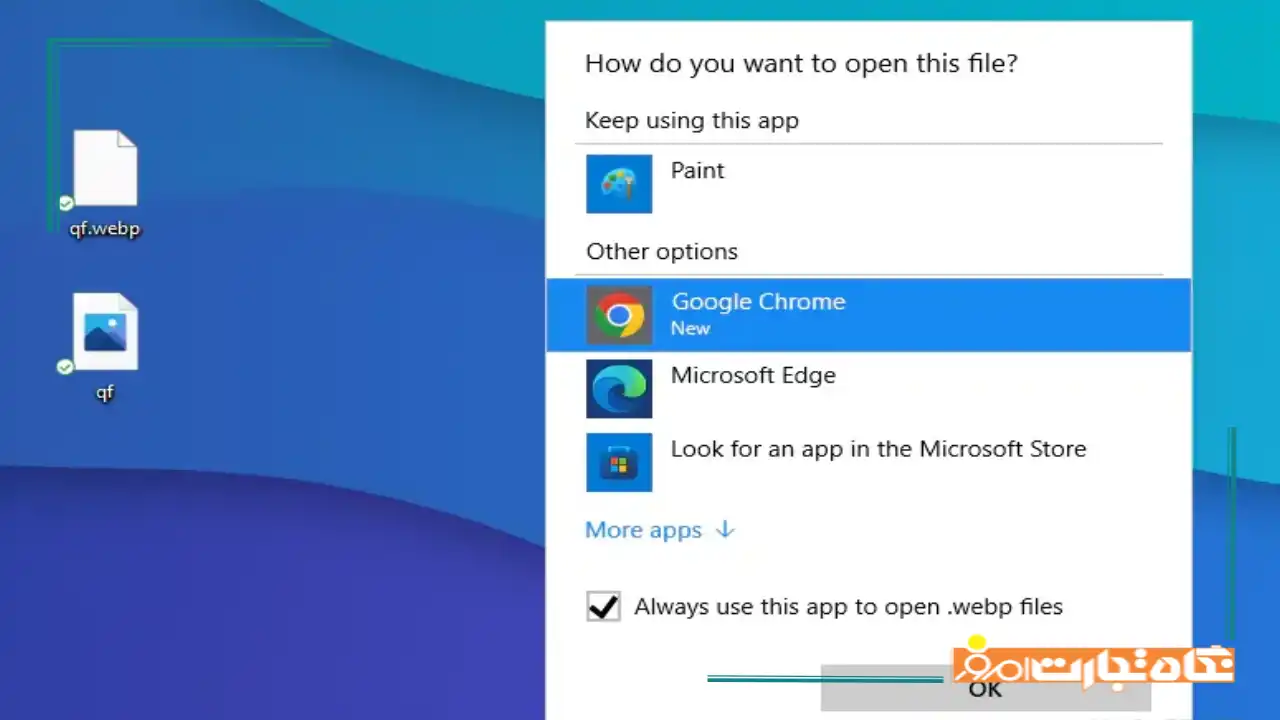
چگونه تصاویر WebP را در ویندوز ویرایش کنیم؟ ویرایش تصاویر WebP در ویندوز ممکن است در نگاه اول کمی پیچیده بهنظر برسد، اما با استفاده از ابزارهای مناسب میتوان این فرمت سبک و پرکاربرد را بهسادگی ویرایش، تبدیل و مدیریت کرد. در این مطلب از تجارت امروز، مراحل کامل و عملی ویرایش فایلهای WebP در ویندوز را بررسی میکنیم تا بتوانید بدون دردسر، این فرمت مدرن را در پروژههای شخصی و حرفهای خود بهکار بگیرید. با این راهنما، هر آنچه برای کار با WebP نیاز دارید در اختیار شما خواهد بود.
فهرست مطلب
Toggle
چگونه تصاویر WebP را در ویندوز ویرایش کنیم؟
نوشته های مشابه
-
 طرز تهیه مربای آلبالو خوش رنگ + نکات خوشمزه شدن مربا ۱۴۰۳-۰۳-۳۱
 - ۵ روش آسان برای تشخیص ادکلن اصل از تقلبی ۱۴۰۳-۰۴-۱۰
 طرز تهیه مربای آلبالو خوش رنگ + نکات خوشمزه شدن مربا ۱۴۰۳-۰۳-۳۱
  ۵ روش آسان برای تشخیص ادکلن اصل از تقلبی ۱۴۰۳-۰۴-۱۰
 روش اول: باز کردن فایل WebP در Microsoft Paint
برای باز کردن فایل WebP در ویندوز نیازی به نصب برنامههای اضافی ندارید، چون ویرایشگر پیشفرض تصاویر ویندوز یعنی پینت (Paint) از این فرمت پشتیبانی میکند.
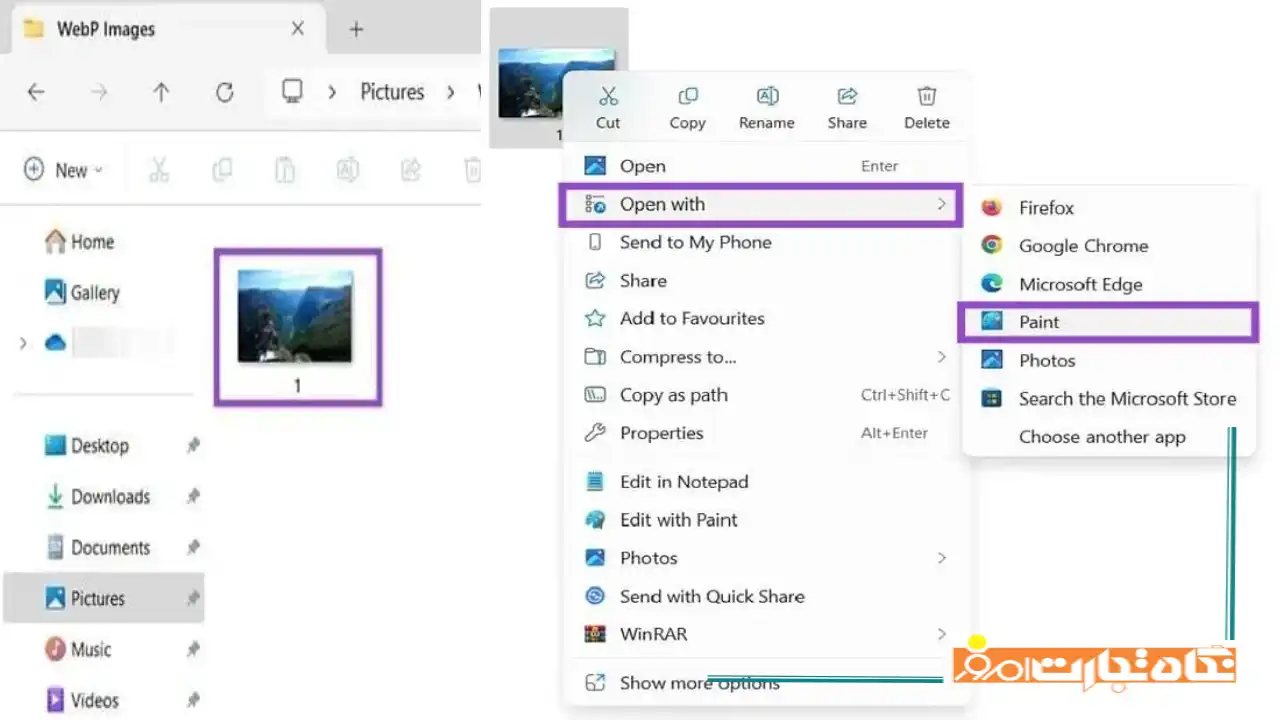
مرحله ۱: فایل تصویری WebP را که میخواهید با آن کار کنید، در File Explorer پیدا کنید.
مرحله ۲: روی تصویر راستکلیک کرده، گزینه “Open with” را انتخاب کنید و سپس روی “Paint” کلیک کنید. تصویر در Paint باز میشود و میتوانید آن را مشاهده یا ویرایش کنید. حتی میتوانید آن را با فرمت JPG یا PNG ذخیره کنید تا در آینده راحتتر با آن کار کنید.
روش دوم: باز کردن فایل WebP در مرورگر وب
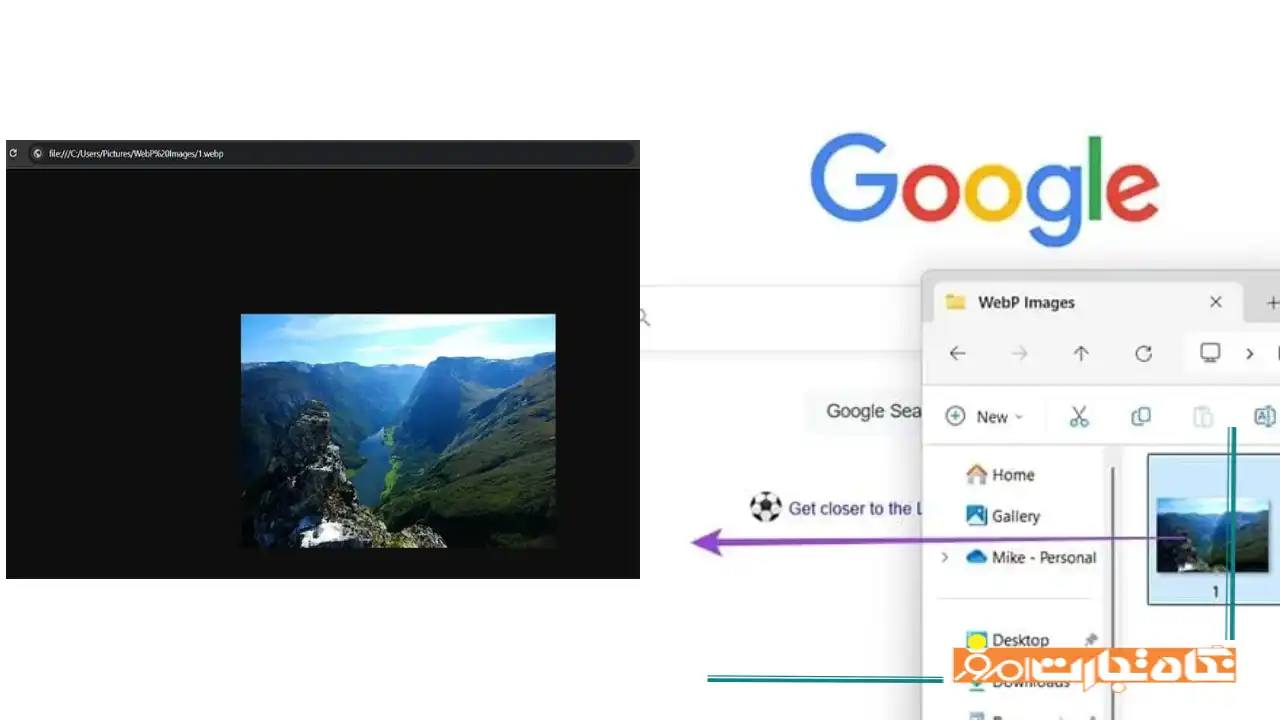
میتوانید تصاویر WebP را در اغلب مرورگرها مانند Google Chrome یا Microsoft Edge باز و مشاهده کنید.
مرحله ۱: فایل WebP موردنظر را در File Explorer پیدا کنید و در پسزمینه یک پنجره مرورگر باز کنید.
مرحله ۲: فایل WebP را با کشیدن و رها کردن (Drag & Drop) از File Explorer به تب مرورگر منتقل کنید. وقتی نشانگر موس به حالت “+ Copy” تغییر کرد، ماوس را رها کنید تا تصویر در یک تب جدید مرورگر باز شود.
روش سوم: استفاده از یک ویرایشگر اختصاصی WebP برای ویندوز
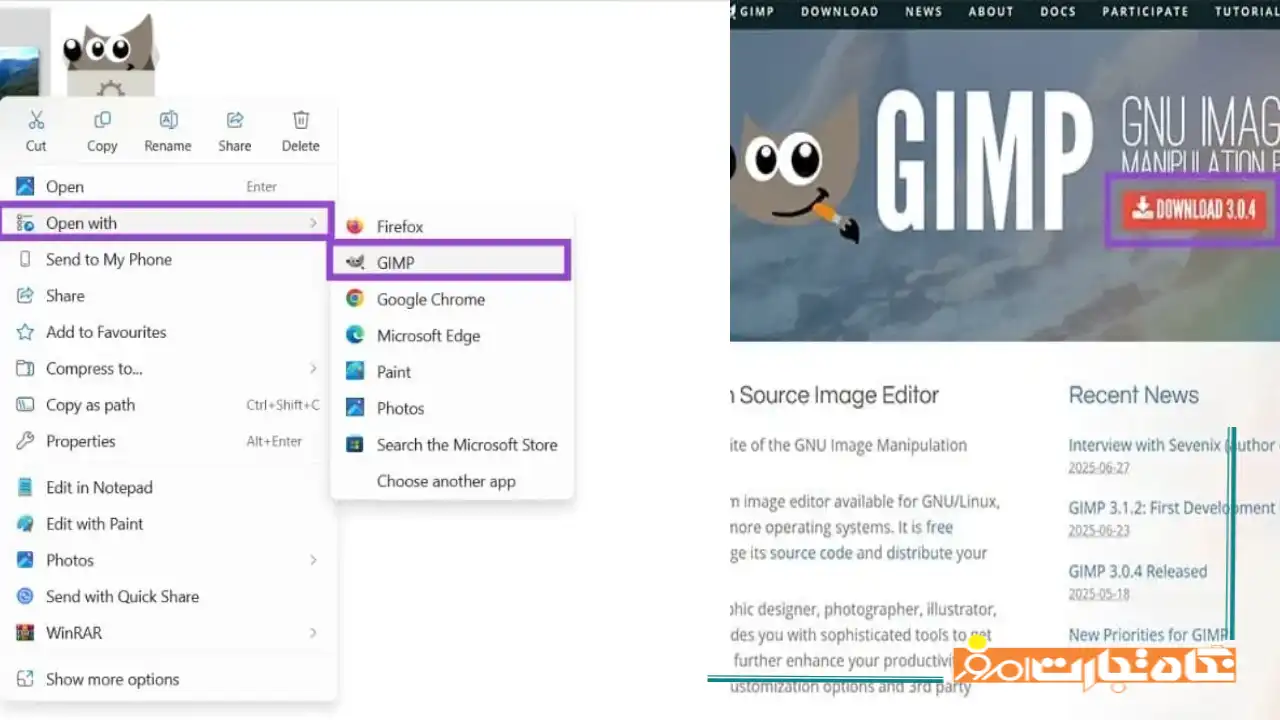
اگر میخواهید تغییرات بیشتری روی فایل WebP بدهید، نیاز به یک ویرایشگر حرفهای دارید. Paint گزینه سادهای است، اما ابزارهایی مثل GIMP هم وجود دارند که رایگان و در دسترس هستند.
مرحله ۱: برنامه GIMP را از وبسایت رسمی یا Microsoft Store دانلود و نصب کنید.
مرحله ۲: فایل WebP را در File Explorer پیدا کنید. روی آن راستکلیک کنید، به گزینه “Open with” بروید و GIMP را انتخاب کنید. حالا تصویر در GIMP باز میشود و میتوانید آن را مشاهده، ویرایش یا با فرمتهای دیگر ذخیره کنید.
روش چهارم: تبدیل فایل WebP به فرمتهای دیگر پیش از باز کردن
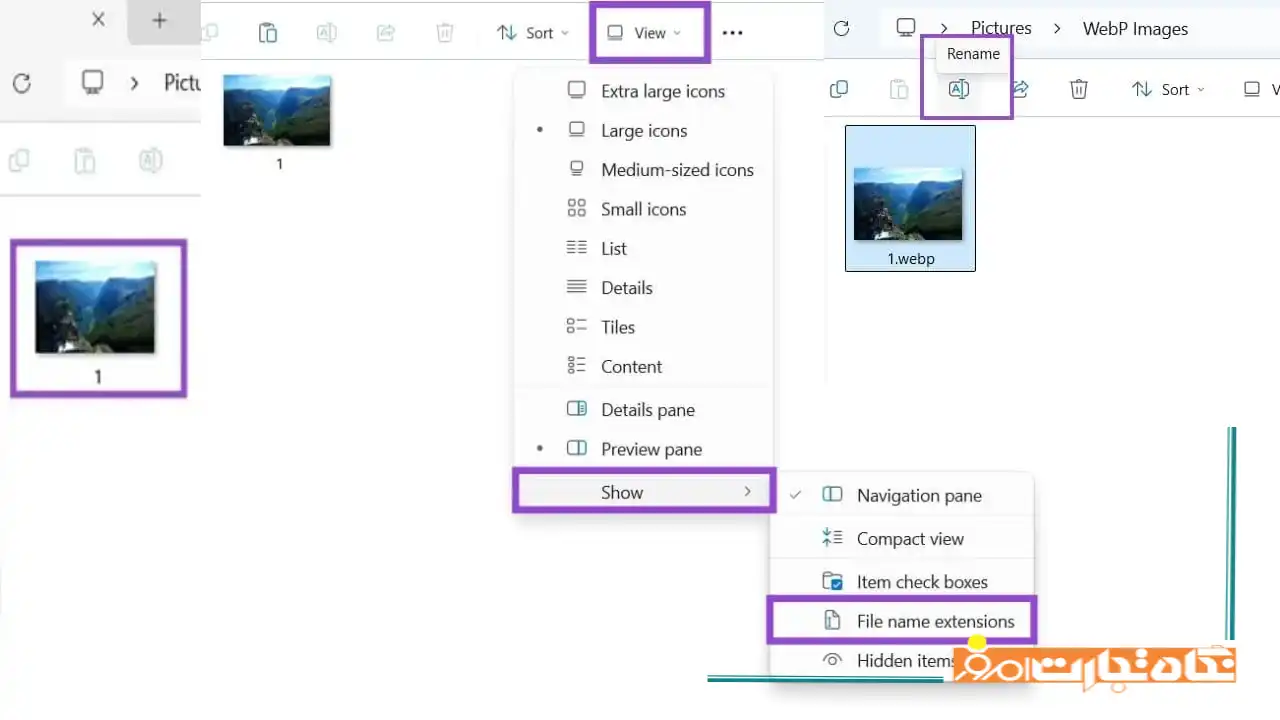
اگر کار با فایل WebP برایتان سخت است، میتوانید آن را به فرمت سادهتری تبدیل کنید. چندین ابزار رایگان آنلاین برای تبدیل WebP به JPG یا PNG وجود دارد، اما یک روش سریعتر فقط تغییر پسوند فایل (Rename) است.
مرحله ۱: فایل WebP را در File Explorer پیدا کنید.
مرحله ۲: از منوی بالا روی گزینه “View” کلیک کرده، روی “Show” بروید و گزینه “File name extensions” را فعال کنید.
مرحله ۳: تصویر موردنظر را انتخاب کرده و دکمه “Rename” را بزنید.
مرحله ۴: عبارت “webp” را در انتهای نام فایل پاک کنید و به جای آن “jpg” یا “png” بنویسید، سپس کلید Enter را بزنید. اگر پیامی مبنی بر تایید تغییر پسوند ظاهر شد، گزینه Yes یا OK را انتخاب کنید.
مرحله ۵: حالا باید بتوانید فایل جدید با پسوند JPG یا PNG را در برنامههای مورد علاقهتان مثل Microsoft Photos به راحتی باز کرده یا ویرایش کنید.
در نهایت، کار با فایلهای WebP در ویندوز آنقدرها هم سخت نیست. چه بخواهید فقط آنها را باز کنید، چه ویرایش یا تبدیلشان کنید، با روشهایی ساده مثل استفاده از Paint، مرورگر، GIMP یا ابزارهای آنلاین بهراحتی از پسش برمیآیید.
انتهای مطلب / ف.ر
 آخرین بروز رسانی : ۱۴۰۴-۰۹-۱۲ خواندن این مطلب 2 دقیقه زمان میبرد




ارسال دیدگاه
مجموع دیدگاهها : 0در انتظار بررسی : 0انتشار یافته : 0