3 روش سریع برای اسکرین شات از صفحه لپ تاپ ویندوز 7
در این مطلب از تجارت امروز؛ ۳ روش سریع و متفاوت برای اسکرین شات از صفحه لپ تاپ ویندوز ۷ به شما آموزش می دهیم که بسیار کاربردی و مورد قبول هستند و همیشه در ذهن شما باقی خواهند ماند. فهرست مطلب Toggle آموزش سریع اسکرین شات از صفحه لپ تاپ ویندوز ۷ برای گرفتن […]
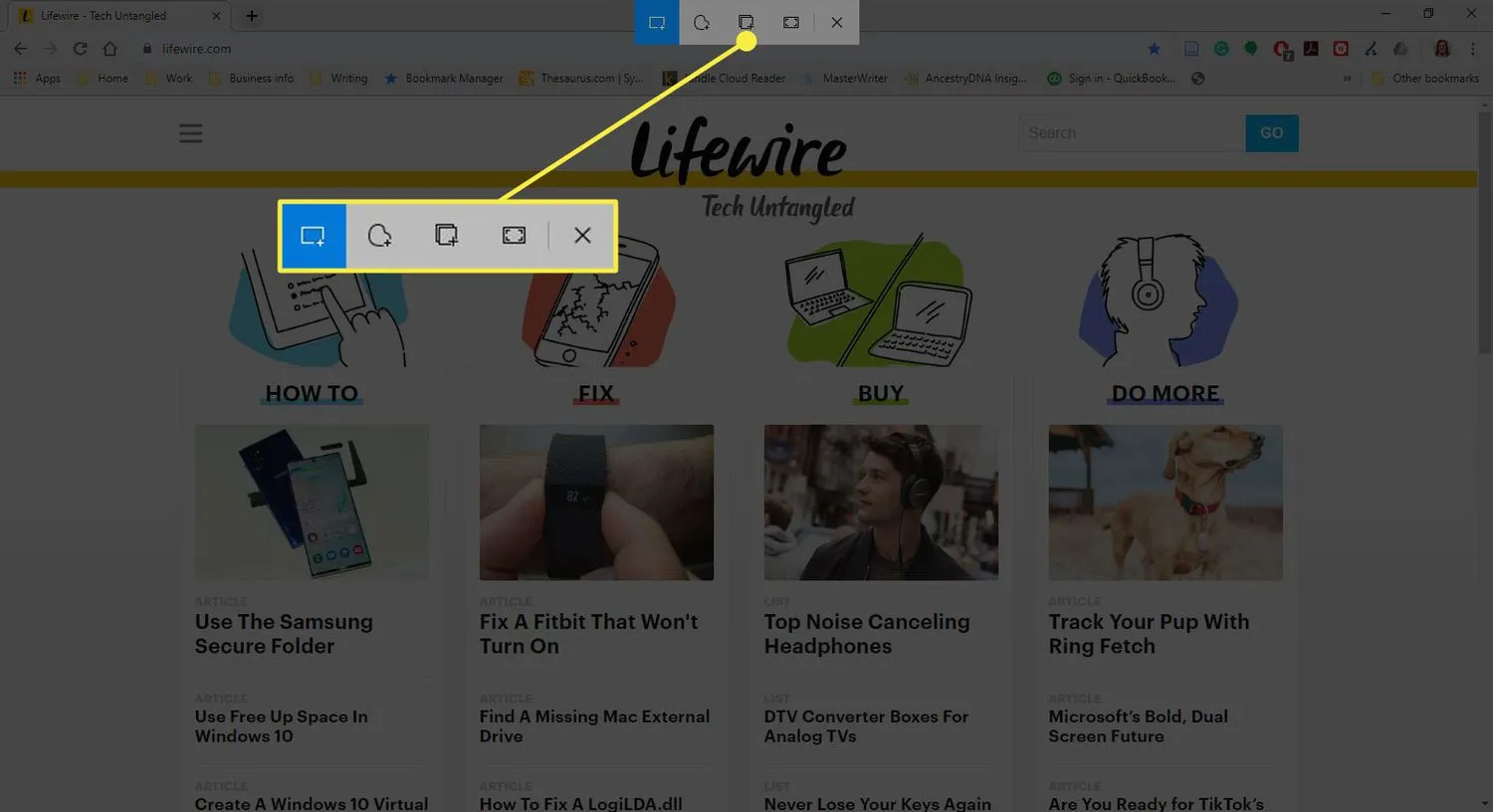
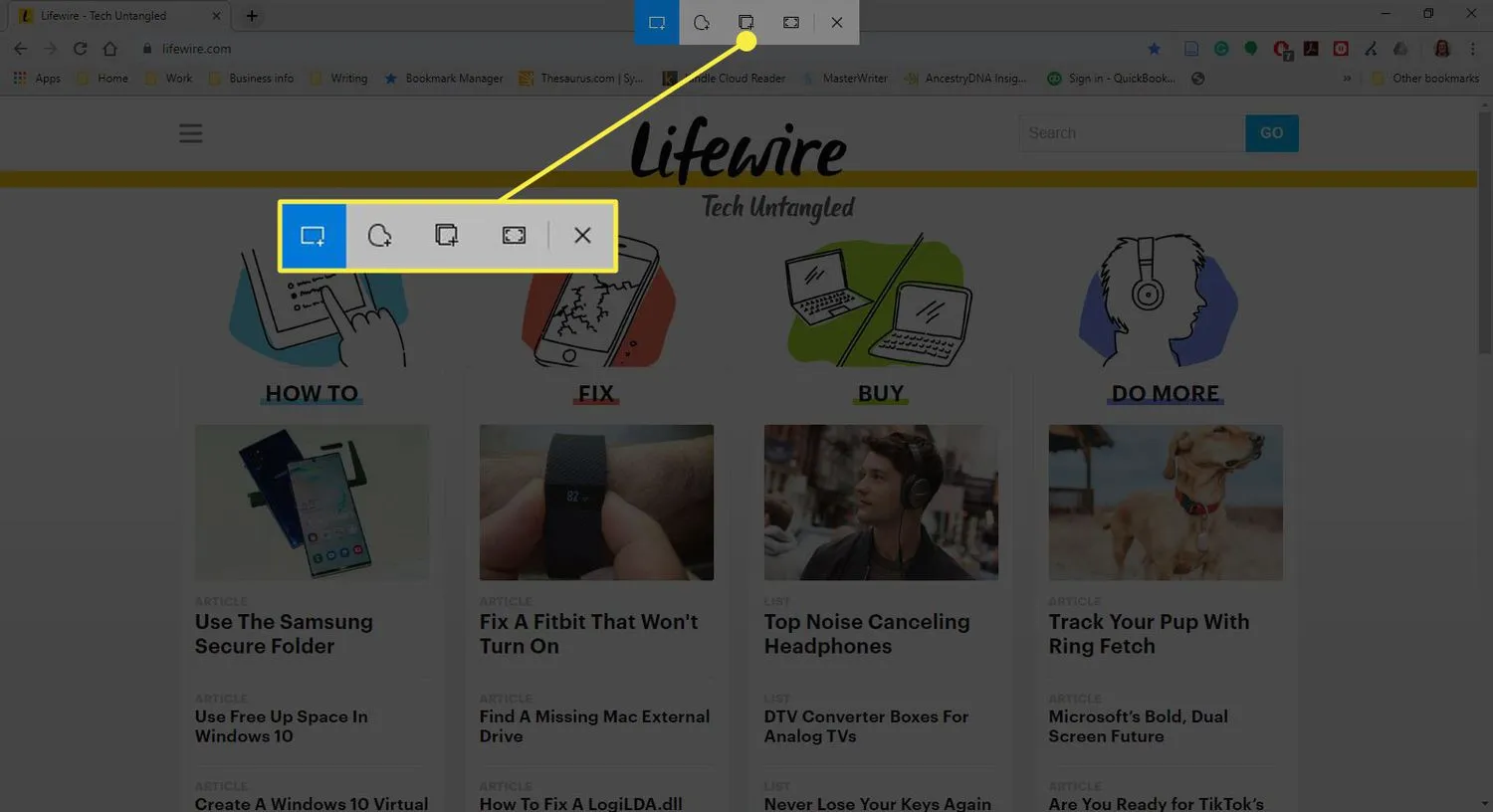
در این مطلب از تجارت امروز؛ ۳ روش سریع و متفاوت برای اسکرین شات از صفحه لپ تاپ ویندوز ۷ به شما آموزش می دهیم که بسیار کاربردی و مورد قبول هستند و همیشه در ذهن شما باقی خواهند ماند.
فهرست مطلب
Toggle
آموزش سریع اسکرین شات از صفحه لپ تاپ ویندوز ۷
برای گرفتن اسکرین شات از کل صفحه، کافیست دکمه PrtScrn (چاپ صفحه) را روی صفحه کلید خود فشار دهید، سپس اسکرین شات را با Ctrl + V در جای مناسب قرار دهید.
نوشته های مشابه
-
 طرز تهیه کوکو سویا | یک غذای اقتصادی خوشمزه و سالم ۱۴۰۴-۰۷-۱۱
 - نحوه پست گذاشتن در اینستاگرام / چگونه محتوای خود را منتشر کنیم؟ ۱۴۰۳-۰۸-۱۷
 طرز تهیه کوکو سویا | یک غذای اقتصادی خوشمزه و سالم ۱۴۰۴-۰۷-۱۱
  نحوه پست گذاشتن در اینستاگرام / چگونه محتوای خود را منتشر کنیم؟ ۱۴۰۳-۰۸-۱۷
 برای گرفتن اسکرین شات از فقط یک پنجره، روی پنجره کلیک کنید و Alt + PrtScrn را فشار دهید. همچنین میتوانید از برنامه Snipping Tool برای برش فقط بخشی از صفحه استفاده کنید.
۱. نحوه اسکرین شات از کل صفحه
اولین راهنمایی ما به شما در مورد اسکرین شات از کل صفحه می باشد که شامل مراحل زیر است:
دکمه PrntScrn را فشار دهید:
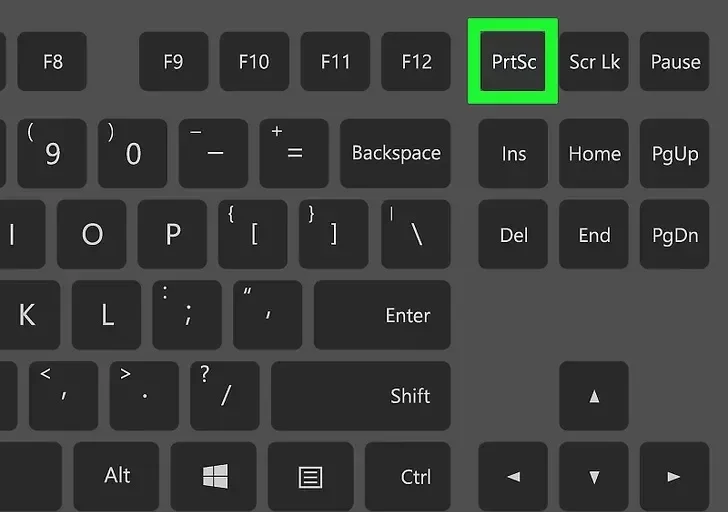
انجام این کار کل تصویر روی صفحه را در کلیپبورد رایانه شما، با همان وضوح تنظیم مانیتور شما، ذخیره میکند. برای مثال، یک مانیتور با وضوح تصویر ۱۲۸۰×۷۲۰ dpi، تصویری با وضوح تصویر ۱۲۸۰×۷۲۰ dpi تولید میکند. اگر صفحهکلید شما کلید PrntScrn را ندارد، کلیدهای Fn+Insert را فشار دهید.
یک سند را باز کنید یا یک سند جدید ایجاد کنید: 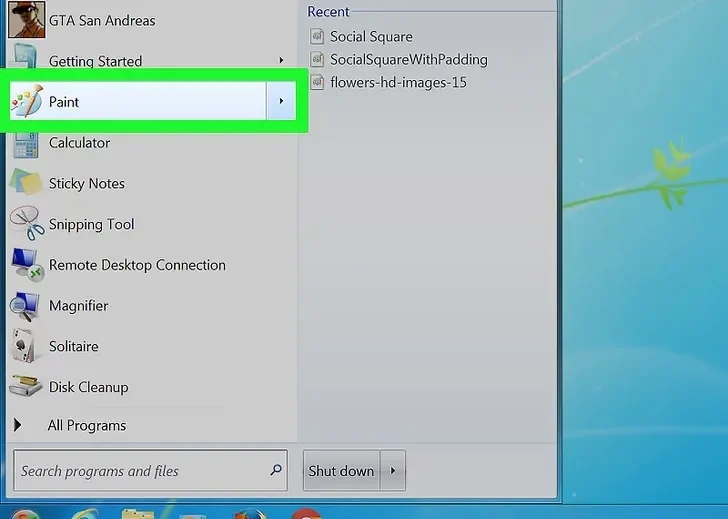 این کار را در هر برنامهای که از چسباندن تصاویر پشتیبانی میکند، مانند Word، Outlook یا Paint، انجام دهید. اسکرین شات را کپی کنید:
 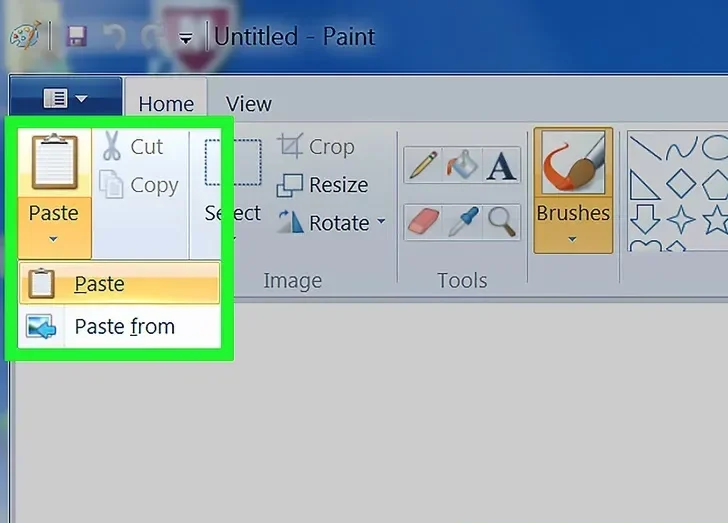 این کار را با فشار دادن Ctrl+V یا انتخاب Paste از منوی کشویی Edit در نوار منو انجام دهید. تصویر صفحه در سند Paste میشود. اکنون میتوانید آن را ذخیره کنید، ایمیل کنید، چاپ کنید یا به هر طریق دیگری به اشتراک بگذارید.
اسکرین شات از صفحه لپ تاپ ویندوز ۷ از یک پنجره خاص
در این بخش شما فقط یک بخشی را اسکرین شات می گیرید نه تمام صفحه را.
روی پنجرهای که میخواهید از آن عکس بگیرید کلیک کنید.
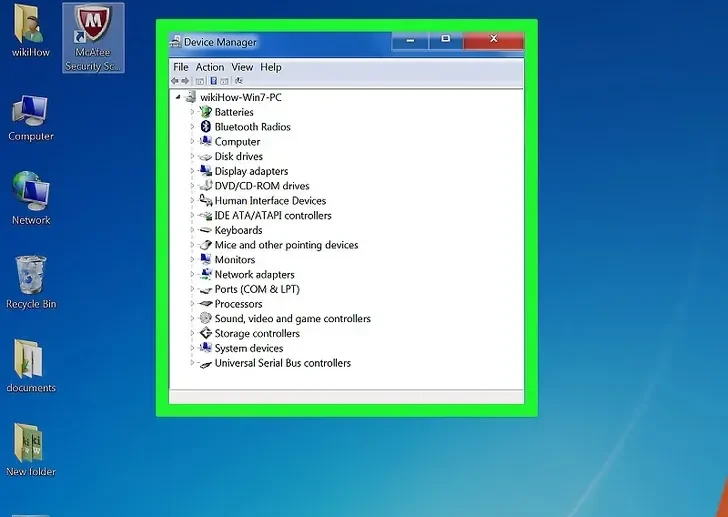
کلیدهای Alt+PrntScrn را فشار دهید
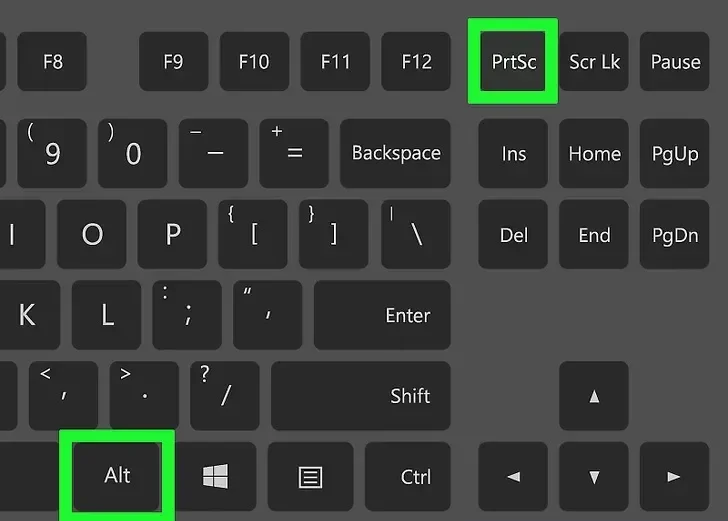
با انجام این کار، تصویری از پنجره در کلیپبورد رایانه شما ذخیره میشود. اگر صفحه کلید شما کلید PrntScrn ندارد، کلیدهای Fn+Insert را فشار دهید.
یک سند باز کنید یا یک سند جدید ایجاد کنید.
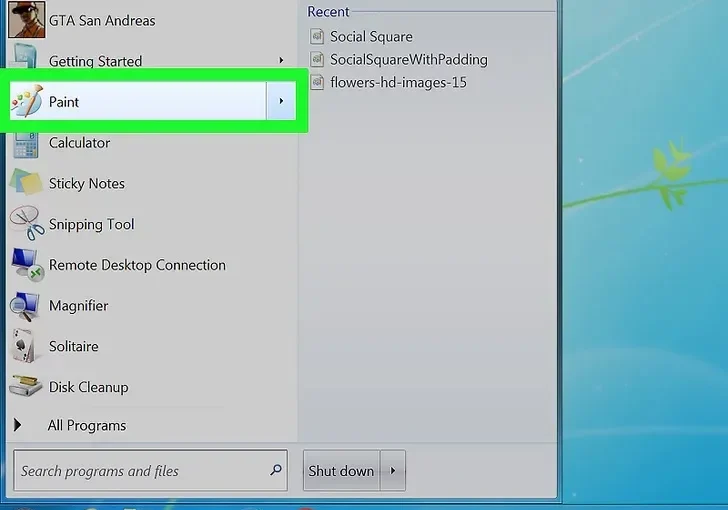
این کار را در هر برنامهای که از چسباندن تصاویر پشتیبانی میکند، مانند Word، Outlook یا Paint، انجام دهید.
اسکرین شات را پیست کنید
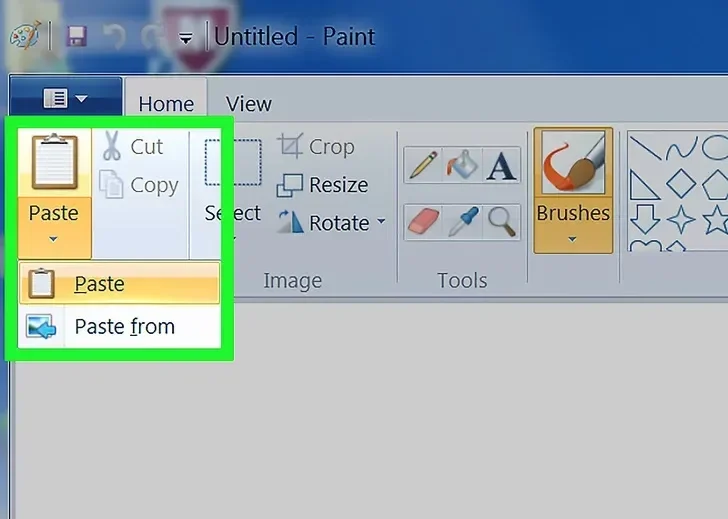
این کار را با فشار دادن Ctrl+V یا انتخاب Paste از منوی کشویی Edit در نوار منو انجام دهید. اسکرینشات در سند Paste میشود. اکنون میتوانید آن را ذخیره کنید، ایمیل کنید، چاپ کنید یا به هر طریق دیگری به اشتراک بگذارید.  آخرین بروز رسانی : ۱۴۰۴-۰۹-۱۱ خواندن این مطلب 2 دقیقه زمان میبرد




ارسال دیدگاه
مجموع دیدگاهها : 0در انتظار بررسی : 0انتشار یافته : 0