دوربین لپ تاپ لنوو کار نمیکند؟ راهنمای سریع و مرحلهبهمرحله برای حل مشکل
در این مطلب از تجارت امروز سعی کردیم جدیدترین روش را برای فعال و راه اندازی دوربین لپ تاپ لنوو در اختیار شما قرار دهیم و مطمئن باشید که به سرعت مشکل دوربین شما حل خواهد شد. فهرست مطلب Toggle چگونه مشکل کار نکردن دوربین لپ تاپ لنوو را برطرف کنیم؟ این مراحل اکثر مشکلات […]


در این مطلب از تجارت امروز سعی کردیم جدیدترین روش را برای فعال و راه اندازی دوربین لپ تاپ لنوو در اختیار شما قرار دهیم و مطمئن باشید که به سرعت مشکل دوربین شما حل خواهد شد.
فهرست مطلب
Toggle
چگونه مشکل کار نکردن دوربین لپ تاپ لنوو را برطرف کنیم؟
این مراحل اکثر مشکلات دوربین لپتاپ لنوو را برطرف میکند. برای جلوگیری از نادیده گرفتن علت اصلی، آنها را دنبال کنید.
نوشته های مشابه
-
 آجیل شب یلدا شامل چیست؟ + خواص، انواع و نماد آجیل شب یلدا ۱۴۰۴-۰۹-۰۳
 - راهنمای قدم به قدم نحوه تنظیم داکت اسپلیت برای تابستان ۱۴۰۴-۰۳-۰۸
 آجیل شب یلدا شامل چیست؟ + خواص، انواع و نماد آجیل شب یلدا ۱۴۰۴-۰۹-۰۳
  راهنمای قدم به قدم نحوه تنظیم داکت اسپلیت برای تابستان ۱۴۰۴-۰۳-۰۸
 مرحله اول
مطمئن شوید که دوربین شما روشن است. برای مدلهای لنوو از سال ۲۰۱۸ به بعد، یک سوئیچ نزدیک دوربین، لنز را میپوشاند یا باز میکند. در صورت بسته بودن، دوربین شما در برنامهها تصویر خالی نمایش میدهد. مطمئن شوید که این سوئیچ دوربین شما را غیرفعال نمیکند.
مرحله دوم
تنظیمات برنامهای که میخواهید با دوربین لپتاپ لنوو خود استفاده کنید را بررسی کنید. ممکن است انتخاب نشده باشد. برای مثال، مطمئن شوید که Zoom برای استفاده از دوربین تنظیم شده است. دوربین لنوو شما معمولاً به عنوان یک دوربین یکپارچه نمایش داده میشود. اگر از قبل اینطور نیست، آن را به عنوان پیشفرض تنظیم کنید.
مرحله سوم
با بررسی روشن بودن چراغ در حال استفاده دوربین، تداخل نرمافزاری را برطرف کنید. اگر روشن باشد، یک برنامه در حال استفاده از دوربین است.
فقط یک برنامه میتواند همزمان از دوربین استفاده کند، بنابراین قبل از رفتن به برنامه دیگر، هر برنامهای که در حال حاضر از آن استفاده میکند را ببندید.
مرحله چهارم حل مشکل دوربین لپ تاپ لنوو
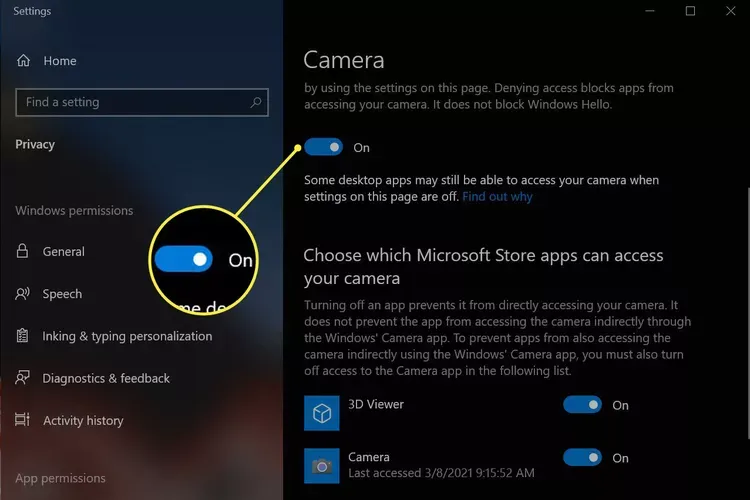
تنظیمات حریم خصوصی دوربین خود را بررسی کنید. از جستجوی ویندوز برای یافتن و باز کردن تنظیمات حریم خصوصی دوربین استفاده کنید. در منو، مطمئن شوید که گزینهی «اجازه دسترسی برنامهها به دوربین» روی «روشن» تنظیم شده است. سپس، برنامهی مورد نظر را در لیست پیدا کنید و تأیید کنید که گزینهی «روشن» آن فعال است.
مرحله پنجم
لپتاپ خود را مجدداً راهاندازی کنید. این کار میتواند اشکالات غیرمعمول یا مشکلات پیکربندی را برطرف کند و نرمافزارهای پسزمینه را که از دوربین استفاده میکنند، ببندد و آن را برای سایر برنامهها آزاد کند.
مرحله ششم حل مشکل دوربین لپ تاپ لنوو
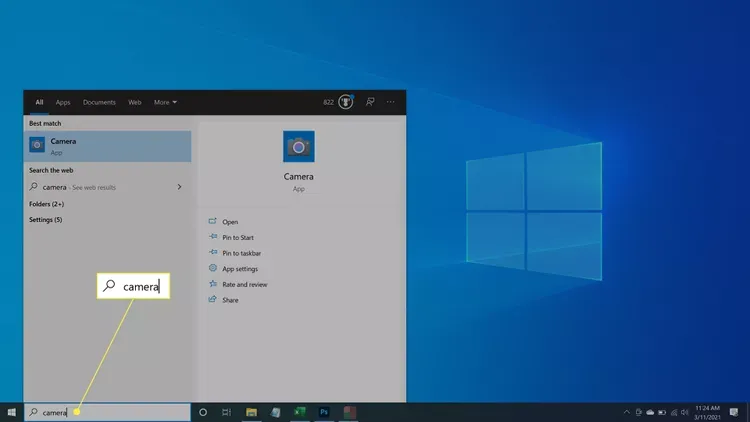
با جستجوی برنامه دوربین در ویندوز و باز کردن آن، بررسی کنید که آیا دوربین کار میکند یا خیر. اگر تصویری از دوربین لنوو شما را شناسایی و نمایش داد، دوربین کار میکند و مشکل از نرمافزاری مانند زوم یا مایکروسافت تیمز است. در عوض، برنامه را عیبیابی کنید.
مرحله هفتم
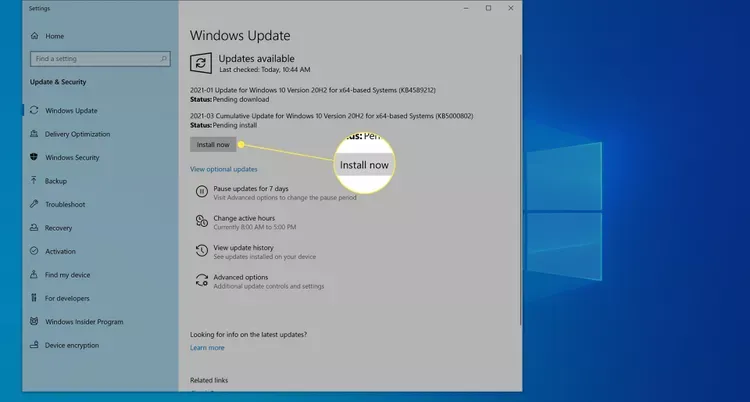
بررسی و نصب بهروزرسانیها. Windows Update را باز کنید و هرگونه بهروزرسانی موجود برای ویندوز یا درایور را نصب کنید. این میتواند اشکالات شناختهشده یا مشکلات پیکربندی حلشده توسط بهروزرسانیهای اخیر را برطرف کند.
مرحله هشتم
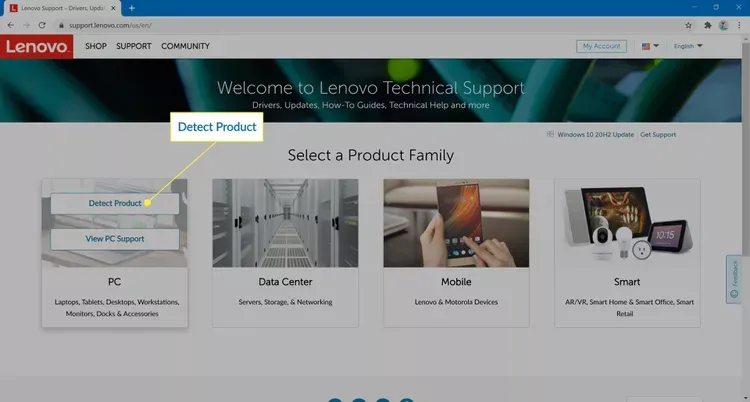
با مراجعه به صفحه پشتیبانی لنوو، بهروزرسانیهای درایور را به صورت دستی بررسی و نصب کنید. ماوس را روی دستهبندی پشتیبانی کامپیوتر نگه دارید، گزینه Detect Product را انتخاب کنید که Lenovo Support Bridge را دانلود میکند. آن را نصب و اجرا کنید تا بهروزرسانیهای درایور را اسکن کند. هرگونه بهروزرسانی موجود، حتی موارد غیرمرتبط با دوربین، را نصب کنید و لپتاپ خود را مجدداً راهاندازی کنید.
مرحله نهم
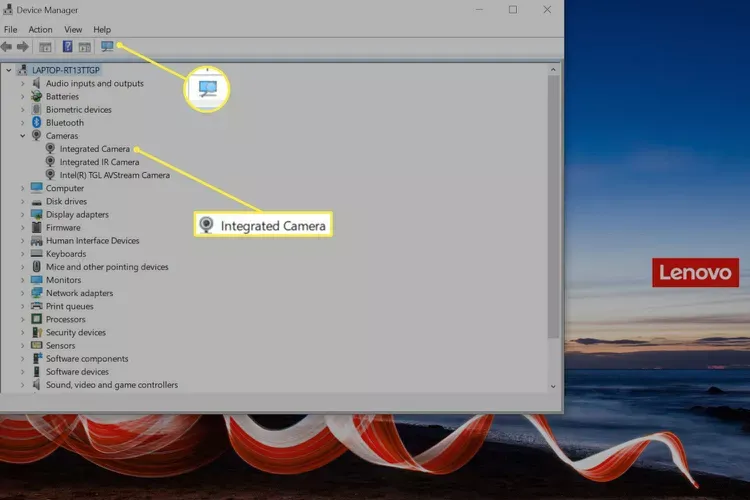
دوربین را به صورت دستی دوباره نصب کنید. در ویندوز عبارت Device Manager را جستجو کرده و آن را باز کنید. دسته دوربینها را باز کنید، روی دوربین یکپارچه کلیک راست کنید و حذف نصب دستگاه را انتخاب کنید. کادر «حذف نرمافزار درایور» را علامت بزنید. در منوی «اقدام» در بالا، «جستجو برای تغییرات سختافزاری» را انتخاب کنید. دوربین یکپارچه شما باید دوباره ظاهر شود.
مراحل بالا باید مشکلات دوربین لپتاپ لنوو شما را برطرف کند. اگر مشکلات همچنان ادامه داشت، ممکن است نقص سختافزاری باشد. برای عیبیابی و تعمیر بیشتر با پشتیبانی لنوو تماس بگیرید. اگر فوراً به دوربین نیاز دارید، استفاده از یک وبکم خارجی را در نظر بگیرید.
سوالات متداول
در این بخش به پرتکراراترین سوالات شما پاسخ می دهیم.
چگونه دوربین را به لپ تاپ وصل کنم؟
برای اتصال دوربین به کامپیوتر، یک کابل USB را به دوربین وصل کنید، سپس سر دیگر آن را به کامپیوتر وصل کنید. مطمئن شوید که کامپیوتر روشن است و دوربین را روشن کنید.
چطور دوربین گوشی رو به لپ تاپ وصل کنم؟
برای استفاده از تلفن خود به عنوان وب کم، یک برنامه شخص ثالث را روی اندروید و یک نرمافزار کلاینت روی رایانه شخصی خود نصب کنید. حالت توسعهدهنده و اشکالزدایی USB را فعال کنید. مطمئن شوید که کامپیوتر و تلفن برای اتصال بیسیم به یک شبکه Wi-Fi یکسان متصل هستند.
چطور کیفیت دوربین لپتاپم را بالا ببرم؟
برنامهها و فرآیندهای بلااستفاده را ببندید، تنظیمات دوربین را در برنامه خود تنظیم کنید و از اتصال قوی اینترنت برای چتهای ویدیویی اطمینان حاصل کنید. منبع نور اصلی را در مقابل خود قرار دهید، نه پشت سرتان.
انتهای مطلب/آ.ع
 آخرین بروز رسانی : ۱۴۰۴-۱۰-۰۳ خواندن این مطلب 3 دقیقه زمان میبرد




ارسال دیدگاه
مجموع دیدگاهها : 0در انتظار بررسی : 0انتشار یافته : 0