ذخیره کردن استیکر در آی مسیج / ساده، کاربردی و سریع
به گزارش تجارت امروز؛ ذخیره کردن استیکر در آی مسیج بسیار ساده است و با چند مرحله کوتاه میتوانید استیکرهای دریافتی را ذخیره کنید و دوباره استفاده کنید. فهرست مطلب Toggle روشهای ساده برای ذخیره استیکرهای آی مسیج استیکرهای iMessage پیامها را بامزهتر و جذابتر میکنند و فرستادنشان هم آسان است، اما خیلی ها نمیدانند […]
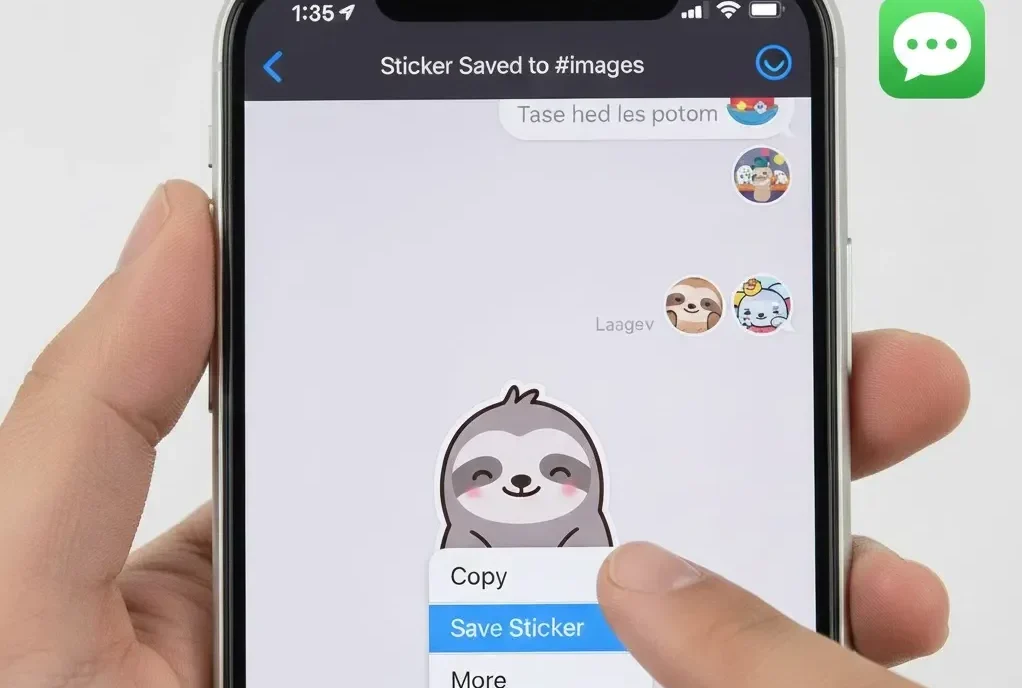
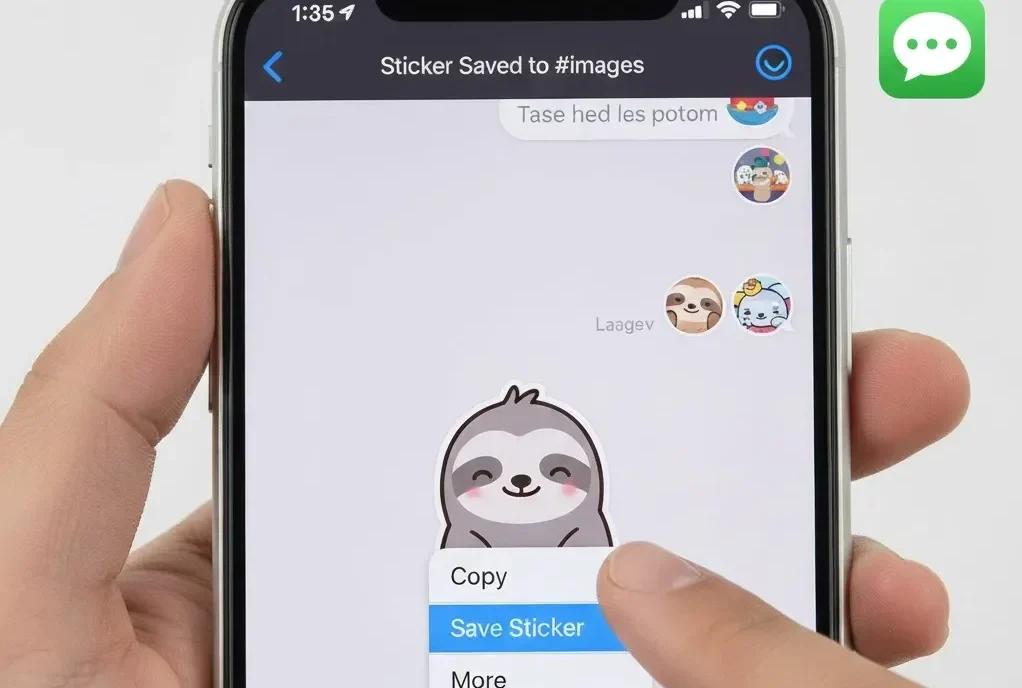
به گزارش تجارت امروز؛ ذخیره کردن استیکر در آی مسیج بسیار ساده است و با چند مرحله کوتاه میتوانید استیکرهای دریافتی را ذخیره کنید و دوباره استفاده کنید.
فهرست مطلب
Toggle
روشهای ساده برای ذخیره استیکرهای آی مسیج
استیکرهای iMessage پیامها را بامزهتر و جذابتر میکنند و فرستادنشان هم آسان است، اما خیلی ها نمیدانند چطور استیکری را که دریافت کردهاند ذخیره کنند. با ذخیره استیکرها میتوانید هر وقت خواستید دوباره از آنها استفاده کنید و استیکرهای موردعلاقهتان را نگه دارید.
نوشته های مشابه
-
 موس گیمینگ برای گیمرهای حرفه ای “لیست ۵ عددی” ۱۴۰۳-۰۱-۱۶
 - طرز تهیه خورشت قیسی با گوشت یا مرغ/ تجربهای متفاوت از طعم غذاهای سنتی ۱۴۰۴-۰۴-۲۷
 موس گیمینگ برای گیمرهای حرفه ای “لیست ۵ عددی” ۱۴۰۳-۰۱-۱۶
  طرز تهیه خورشت قیسی با گوشت یا مرغ/ تجربهای متفاوت از طعم غذاهای سنتی ۱۴۰۴-۰۴-۲۷
 روش اول ذخیره کردن استیکر در آی مسیج؛ ذخیره استیکر در لیست استیکرهای شخصی
ذخیره کردن استیکر در آی مسیج،راحتترین روش برای ذخیره استیکر این است که آنها را به مجموعه استیکرهای خود اضافه کنید. وقتی کسی برای شما یک استیکر سفارشی میفرستد، میتوانید بدون دانلود فایل اضافی، بهراحتی آن را به مجموعه استیکر های خود اضافه کنید تا بتوانید در گفتگوهای بعدی سریع به آن دسترسی داشته باشید.
برای این کار ابتدا گفتوگوی iMessage که شامل استیکر است را باز کنید.
انگشت خود را روی استیکر موردنظر نگه دارید.
از منوی ظاهرشده، گزینه جزئیات ایموجی (Emoji Details) را انتخاب کنید.
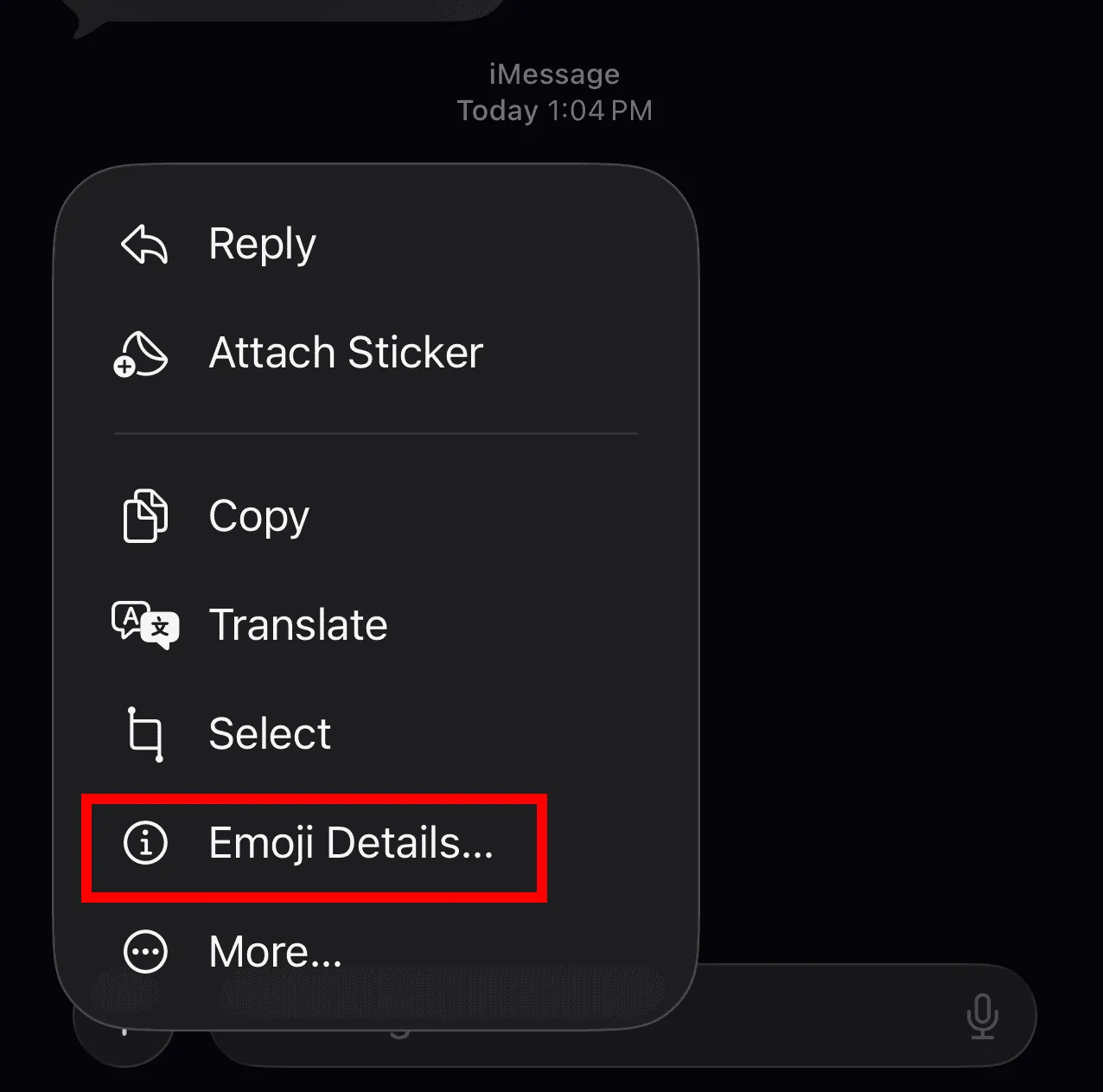
روی آیکون دانلود (Download) ضربه بزنید تا استیکر به استیکرهای شما اضافه شود.
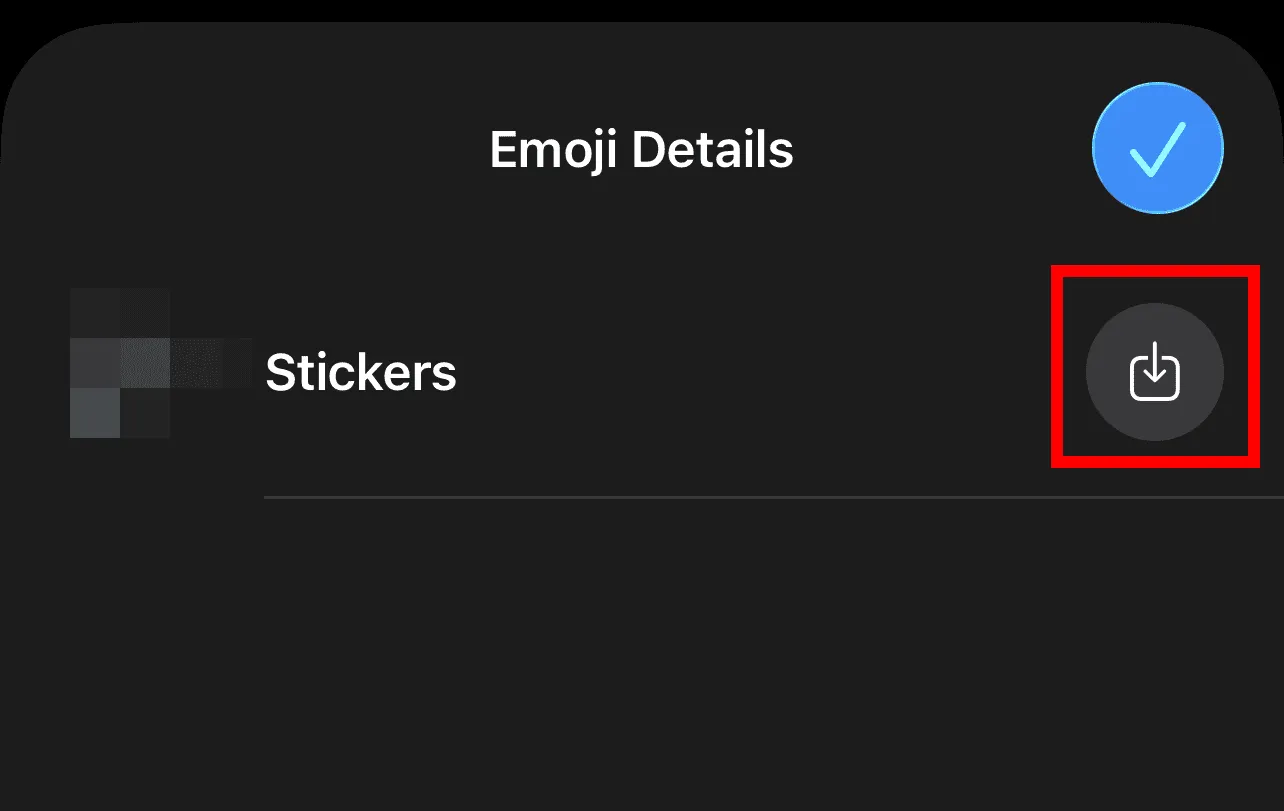
روی علامت تیک آبی در گوشه بالای سمت راست ضربه بزنید تا تغییرات ذخیره شود.
روش دوم؛ اضافه کردن استیکر به آی مسیج از برنامه Photos برای ذخیره کردن استیکر در آی مسیج
برای ذخیره کردن استیکر در آی مسیج، می توانید مستقیما عکس های خود را از گالری وارد کنید و مستقیماً در iMessage به استیکر تبدیل کنید. این روش برای وقتی که میخواهید سریع یک عکس را به استیکر تبدیل کنید. اگر در این مسیر مشکل داشتید، ممکن است لازم باشد ابتدا تنظیمات خود را بررسی کنید.
یک گفتوگو در برنامه Messages باز کنید و روی علامت بهعلاوه (+) ضربه بزنید.
از منوی برنامه، گزینه Stickers را انتخاب کنید.
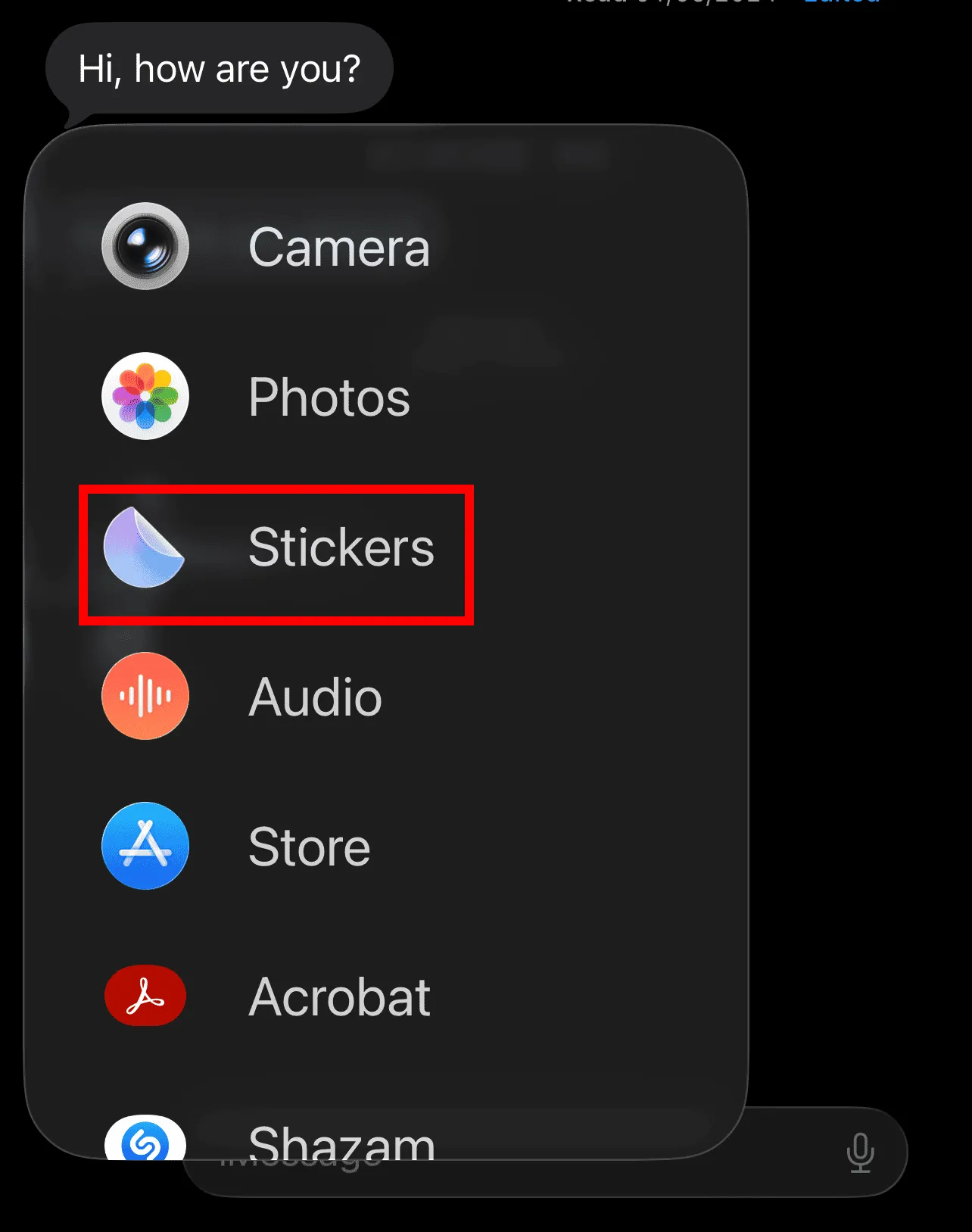
در کشوی استیکرها روی گزینه بزرگ + ضربه بزنید.
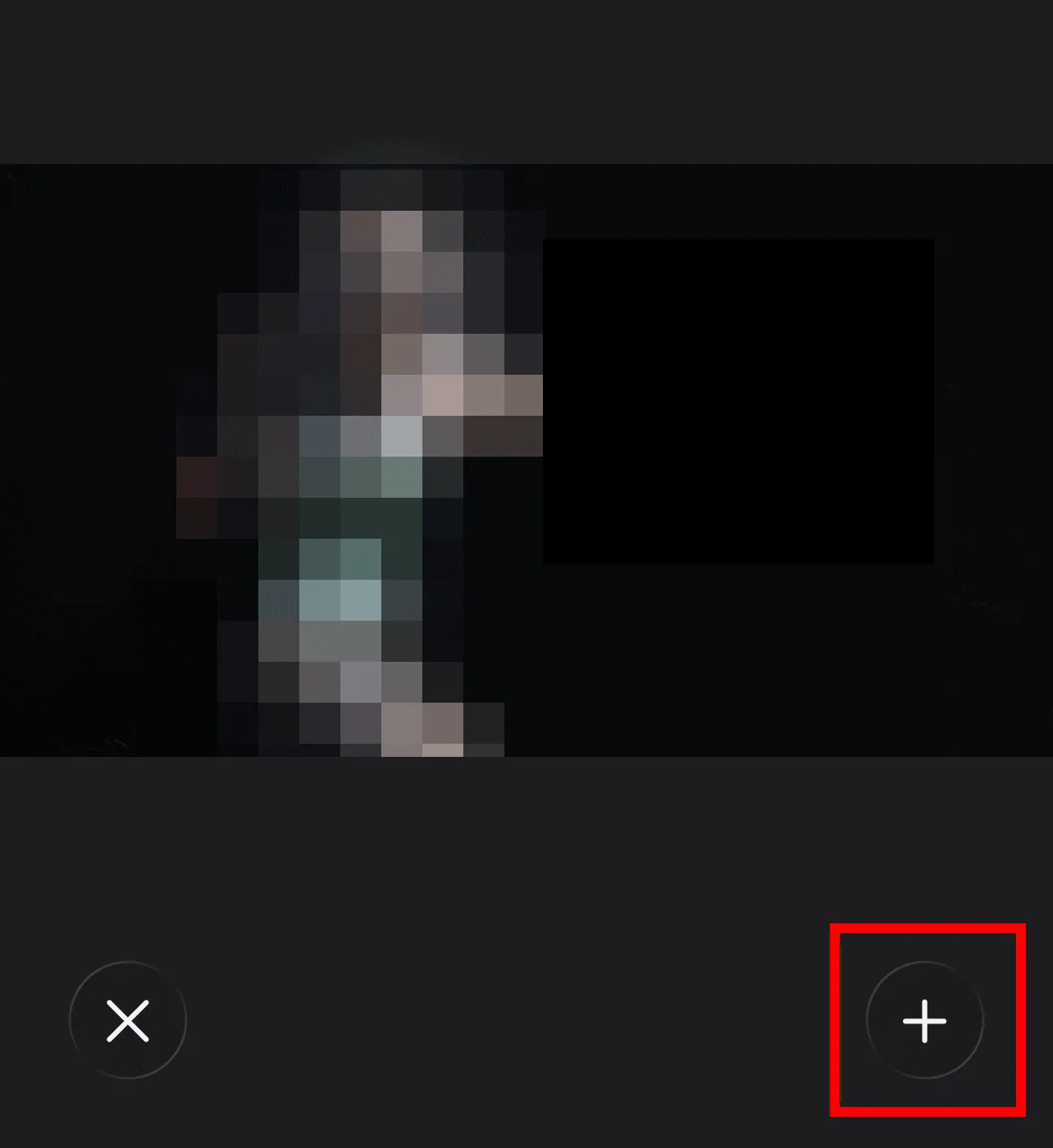
یک عکس از Photos انتخاب کنید.
برای اضافه کردن عکس، روی آیکن + در پایین سمت راست ضربه بزنید.
چگونه استیکرهایی را که ذخیره کردهاید حذف کنیم
حذف و مدیریت استیکرهای اضافی کمک میکند استیکرهای پرکاربرد راحتتر پیدا شوند و فضای کشوی استیکرها آزاد و مرتب باشد و محیط پیامرسانی ساده باقی بماند.
برنامه Messages را باز کنید و کنار کادر نوشتن روی + ضربه بزنید.
گزینه Stickers را انتخاب کنید تا مجموعه استیکرها باز شود.
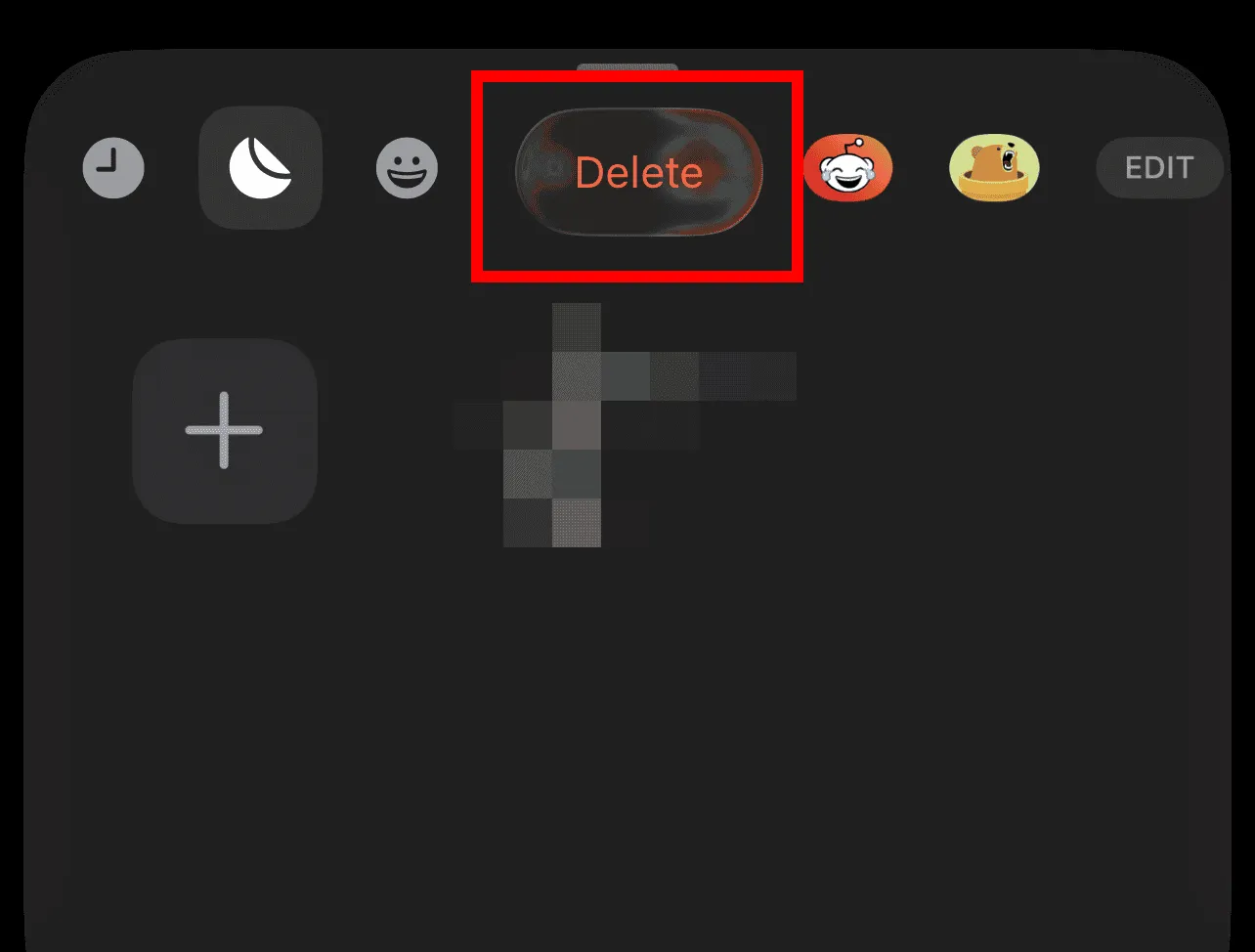
روی استیکر موردنظر نگه دارید تا منوی حذف ظاهر شود.
برای پاک کردن استیکر از مجموعه، روی حذف (Delete) ضربه بزنید.
سخن پایانی
اگر با مشکل مواجه شدید و استیکرها در گوشی شما کار نکردند، معمولاً با راهاندازی مجدد برنامه یا تنظیمات سریع می توانید مشکل را حل کنید. همچنین باید مطمئن شوید نرمافزار دستگاه به آخرین نسخه بهروزرسانی شده باشد.
انتهای مطلب / ز.خ
 آخرین بروز رسانی : ۱۴۰۴-۱۰-۰۴ خواندن این مطلب 2 دقیقه زمان میبرد


ارسال دیدگاه
مجموع دیدگاهها : 0در انتظار بررسی : 0انتشار یافته : 0