آموزش ریست فکتوری ویندوز 7؛ راهنمای تصویری
در این مطلب از تجارت امروز؛ ما سه روش مختلف را برای ریست فکتوری ویندوز ۷ در اختیار شما قرار می دهیم و هر کدام که برای شما راحتتر بود را می توانید انتخاب کرده و انجام دهید. فهرست مطلب Toggle آموزش ریست فکتوری ویندوز ۷ اگر تمام تلاش خود را برای رفع خطاها یا […]
در این مطلب از تجارت امروز؛ ما سه روش مختلف را برای ریست فکتوری ویندوز ۷ در اختیار شما قرار می دهیم و هر کدام که برای شما راحتتر بود را می توانید انتخاب کرده و انجام دهید.
فهرست مطلب
Toggle
آموزش ریست فکتوری ویندوز ۷
اگر تمام تلاش خود را برای رفع خطاها یا تعمیر هر چیزی که مانع از استفاده عادی از رایانه شخصی میشود، انجام دادهاید، ریست فکتوری ویندوز بهترین راه برای بازگرداندن سیستم عامل به حالت عادی خواهد بود.
نوشته های مشابه
-
 نکاتی که باید برای خرید سنگ قبر بدانید ۱۴۰۲-۱۰-۲۰
 - طرز تهیه کال کباب شمالی | غذای سبک و سالم محلی ۱۴۰۴-۰۶-۲۲
 نکاتی که باید برای خرید سنگ قبر بدانید ۱۴۰۲-۱۰-۲۰
  طرز تهیه کال کباب شمالی | غذای سبک و سالم محلی ۱۴۰۴-۰۶-۲۲
 ۱. Clean Install Windows 7 From a Setup Disc (نصب تمیز ویندوز ۷ از طریق دیسک نصب)
یکی از تکنیکهای ریست کردن، استفاده از دیسک نصب ویندوز ۷ است. اگر از نصب ویندوز توسط خودتان یا اگر دیسکی که هنگام خرید کامپیوتر همراه آن بوده، یکی از این دیسکها را دارید، میتوانید ویندوز را از این طریق ریست فکتوری کنید.
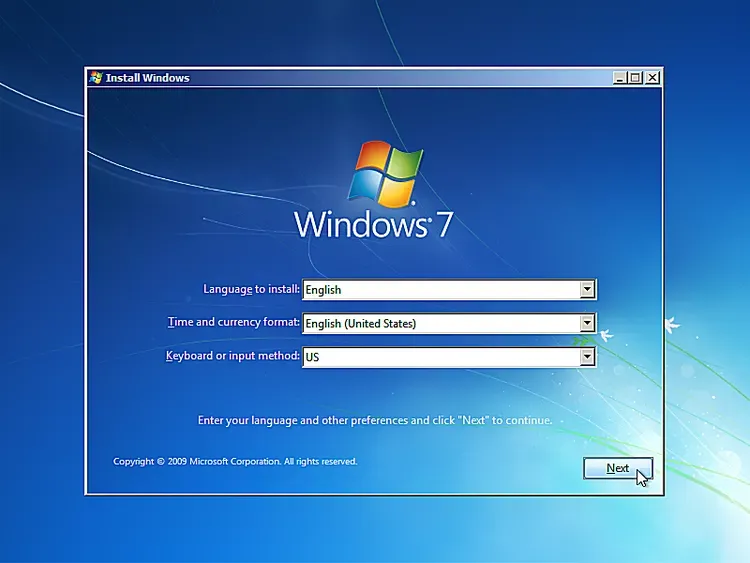
این روش همه چیز را پاک میکند و ویندوز را از ابتدا دوباره نصب میکند. هیچ گونه شخصی سازی یا فایل شخصی از نصب فعلی در طول نصب پاک و جدید ذخیره نخواهد شد.
۲. ریست فکتوری ویندوز ۷ در کامپیوتر HP یا Dell با ویندوز ۷
آیا کامپیوتر اچپی شما ویندوز ۷ دارد؟ بسته به تنظیمات خاص شما، میتوانید با استفاده از دیسک ریکاوری یا نرمافزار Recovery Manager اچپی که به صورت پیشفرض روی کامپیوتر نصب است، آن را ریست کنید.
اگر کامپیوتر شما دارای پارتیشن Dell Factory Image Restore است، میتوانید ویندوز ۷ را به تنظیمات کارخانه برگردانید تا سیستم عامل را دوباره نصب کنید و تمام فایلها و برنامههای پیشفرضی که با کامپیوتر دل شما ارائه شدهاند را بازیابی کنید.
همچنین میتوانید ویندوز را به صورت دستی با دیسک نصب سیستم عامل دل دوباره نصب کنید.
۳. استفاده از تصویر سیستم برای ریست فکتوری ویندوز ۷
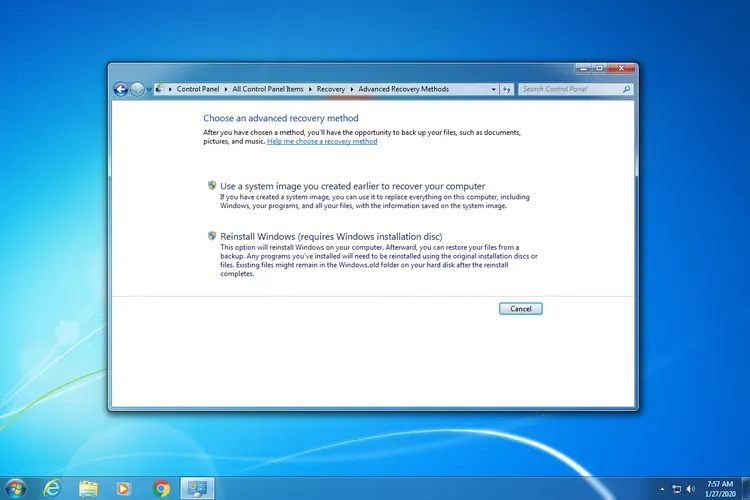
اگر ویندوز را با استفاده از ابزار پشتیبان گیری داخلی نسخه پشتیبان تهیه کردهاید، می توانید تصویر سیستم را از بخش روش های پیشرفته بازیابی در کنترل پنل بازگردانید. نیازی به دیسک نصب نیست.
این روش تنها در صورتی توصیه می شود که تصویر سیستم را زمانی ایجاد کردهاید که کامپیوترتان هنوز به درستی کار می کرد(یعنی ویروس یا فایل های خراب نداشت) و به ویژه زمانی ایده آل است که نسخه پشتیبان شامل تمام فایلهای شخصی و برنامه های مورد علاقه شما باشد.
از آنجایی که این نسخه پشتیبان صرفاً از هر چیزی که هنگام ایجاد آن در رایانه شما بوده است، میتواند شامل بیشتر فایلهای شما باشد، کاری که این روشهای دیگر ریست فکتوری ویندوز ۷ نمیتوانند انجام دهند.
این روش ریست فکتوری ویندوز ۷ فقط در صورتی کار میکند که هنوز به ویندوز دسترسی داشته باشید، زیرا باید وارد سیستم شوید و ابزار را باز کنید. نسخه پشتیبان شما ممکن است در هارد دیسک دیگری، یک DVD یا یک پوشه در شبکه ذخیره شده باشد.
انتهای مطلب/آ.ع
 آخرین بروز رسانی : ۱۴۰۴-۰۹-۱۲ خواندن این مطلب 2 دقیقه زمان میبرد



ارسال دیدگاه
مجموع دیدگاهها : 0در انتظار بررسی : 0انتشار یافته : 0