تغییر نام درایو در ویندوز / 3 روش ساده برای تمامی ویندوز ها
به گزارش تجارت امروز؛ تغییر نام درایو در ویندوز تغییر نام درایو در ویندوز ممکن است خیلی وقتها به دلایل مختلفی مثل نظمدهی بهتر فایلها، مدیریت راحتتر اطلاعات یا سلیقه شخصی لازم شود. در این مطلب بهصورت ساده و کاربردی روش انجام این کار را به شما آموزش میدهیم. فهرست مطلب Toggle تغییر نام درایو […]

به گزارش تجارت امروز؛ تغییر نام درایو در ویندوز تغییر نام درایو در ویندوز ممکن است خیلی وقتها به دلایل مختلفی مثل نظمدهی بهتر فایلها، مدیریت راحتتر اطلاعات یا سلیقه شخصی لازم شود. در این مطلب بهصورت ساده و کاربردی روش انجام این کار را به شما آموزش میدهیم.
فهرست مطلب
Toggle
تغییر نام درایو در ویندوز
حروف هایی که در ویندوز به هارد درایوها، درایوهای نوری (مثل DVD) و درایوهای USB اختصاص داده میشوند، ثابت نیستند. شما میتوانید حروف این درایو ها را در ویندوز خود تغییر دهید. تغییر دادن نام درایو ها در ویندوز XP و نسخههای جدیدتر آن امکان دارد.
نوشته های مشابه
-
 چطور به انگلیسی تجاری مسلط شویم؟ از ایمیلهای کاری تا جلسات بینالمللی ۱۴۰۴-۰۷-۱۴
 - لیست اپلیکیشن های رایگان اندورید و ios که قبلا پولی بودند! ۱۴۰۳-۱۲-۱۸
 چطور به انگلیسی تجاری مسلط شویم؟ از ایمیلهای کاری تا جلسات بینالمللی ۱۴۰۴-۰۷-۱۴
  لیست اپلیکیشن های رایگان اندورید و ios که قبلا پولی بودند! ۱۴۰۳-۱۲-۱۸
 نکته ای که در تغییر درایو ها وجو دارد و باید به آن توجه کنید این است که شما نمیتوانید حرف درایوی را که ویندوز روی آن نصب شده است تغییر دهید. در بیشتر کامپیوترها، این درایو معمولاً درایو C است.
روش اول؛ تغییر نام درایو در ویندوز با DISK MANAGEMENT
۱.با کلیک راست روی ویندوز،ابزار Disk Management را باز کنید، با این ابزار در ویندوز می توانید حروف درایو ها را تغییر دهید و آن ها را مدیریت کنید.
همچنین در ویندوز ۱۱، ۱۰ و ۸، ابزار Disk Management از طریق منوی Power User و میانبر صفحهکلید WIN+X هم در دسترس است.

۲.از فهرست بالای صفحه یا از نقشهی پایین، درایوی را که میخواهید حرف آن را تغییر دهید پیدا کنید.
اگر میخواهید مطمئین شوید که درایو را درست انتخاب کرده اید، روی آن راستکلیک کنید (یا لمس طولانی انجام دهید) و گزینه Explore را انتخاب کنید. در این صورت می توانید پوشه ها را بررسی کنید تا مطمئن شوید که درایو انتخابی شما درست است.
۳.روی درایو راستکلیک کنید (یا لمس طولانی انجام دهید) و گزینه Change Drive Letter and Paths را انتخاب کنید.
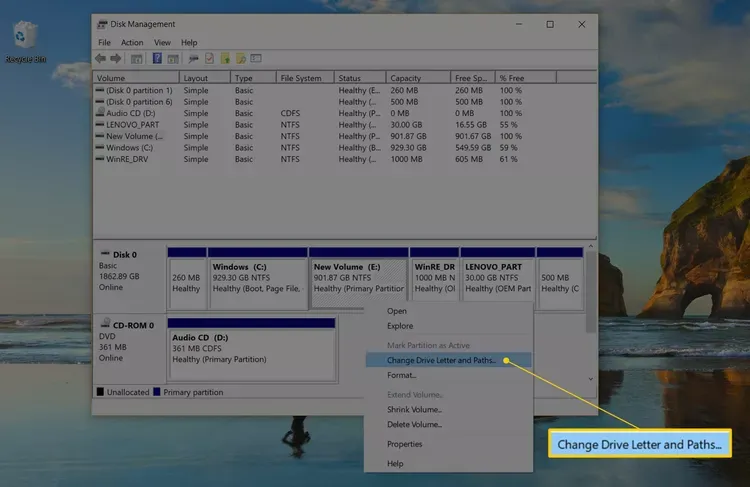
۴. گزینه Change را انتخاب کنید.
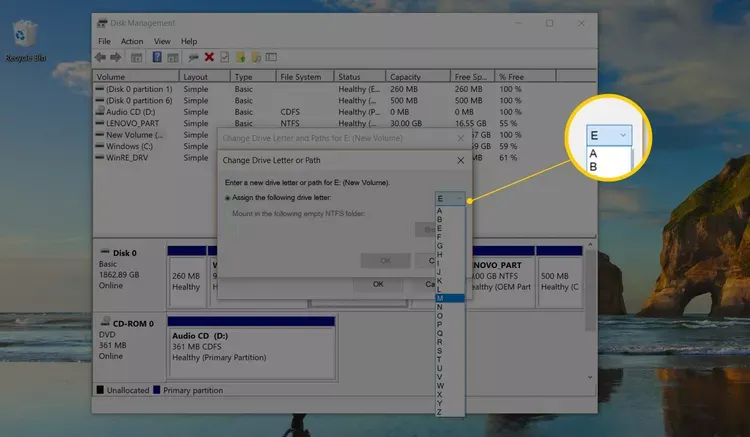
۶. در این مرحله روی OK کلیک کنید.
۷. وقتی پیام Some programs that rely on drive letters might not run correctly. Do you want to continue? ظاهر شد، گزینه Yes را انتخاب کنید.
۸. وقتی حرف درایو را تغییر دادید، کار تمام شده و نیازی نیست پنجرهها را باز نگه دارید، میتوانید آنها را ببندید.
روش دوم، تغییر نام درایو در ویندوز ۱۱ با استفاده از File Explorer
۱. با فشردن کلیدهای Windows + E، فایل اکسپلورر (File Explorer) را باز کنید.
۲. در پنل سمت چپ، روی گزینه This PC کلیک کنید.
۳. درایوی را که میخواهید نام آن را تغییر دهید پیدا کنید، سپس روی آن کلیک راست کنید
یا درایو را انتخاب کرده و سپس کلید F2 را بزنید، روی آیکن Rename کلیک کنید.
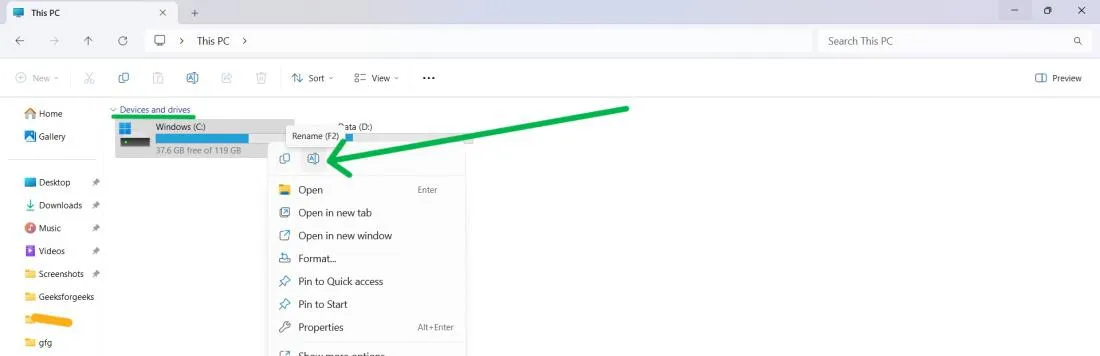
۴: نام جدید درایو را تایپ کرده و برای تأیید تغییر، کلید Enter را فشار دهید.
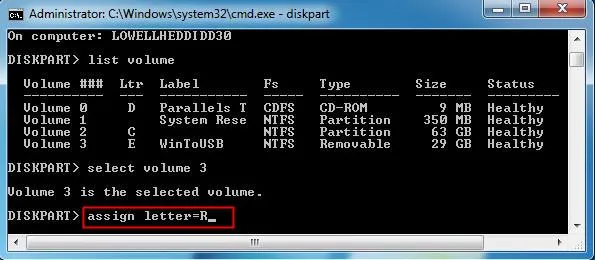
۵.اگر میخواهید حرف درایو را حذف کنید یا آن را با حرف دیگری جایگزین کنید، دستور remove letter=R را تایپ کنید.حالا پنجره Command Prompt را ببندید و کامپیوتر را ریستارت کنید تا درایو با حرف جدیدی که به آن داده اید نمایش داده شود.
تغییر نام درایو وقتی برنامه ها در درایو اصلی نصب نشده اند
اگر برنامهای روی درایوی غیر از درایو اصلی (معمولاً C) نصب شده باشد، تغییر حرف آن درایو ممکن است باعث شود آن برنامه درست کار نکند. این مشکل در برنامهها و اپهای جدید کمتر پیش میآید، اما برای برنامههای قدیمی، بهخصوص اگر هنوز از ویندوز XP یا ویستا استفاده میکنید، ممکن است رخ دهد.
خوشبختانه بیشتر افراد برنامهها را فقط روی درایو اصلی نصب میکنند، ولی اگر شما برنامهای روی درایو دیگر دارید، این هشدار را جدی بگیرید که بعد از تغییر حرف درایو، ممکن است نیاز باشد آن برنامه را دوباره نصب کنید تا درست کار کند.
درایوی که ویندوز روی آن نصب شده است (معمولاً C) درایو سیستم نامیده میشود. شما نمیتوانید حرف این درایو را عوض کنید، چون ویندوز برای کار کردن به این حرف وابسته است.
اگر واقعاً بخواهید ویندوز را روی حرف درایو دیگری داشته باشید، تنها راهش این است که ویندوز را دوباره نصب کنید و در هنگام نصب حرف دلخواه خود را انتخاب کنید. ولی این کار زمانبر و پیچیده است و معمولاً نیازی به انجامش نیست.
نکته دیگری کخ و.جود دارد این است که ویندوز به صورت خودکار راهی برای جابهجایی مستقیم حروف دو درایو ندارد. برای این کار، باید از یک حرف درایو موقت استفاده کنید که فعلاً قصد ندارید از آن استفاده کنید.
مثال: فرض کنید میخواهید حرف درایو A و درایو B را جابهجا کنید.
-
اول حرف درایو A را به یک حرف موقت مثل X تغییر دهید.
-
سپس حرف درایو B را به حرف اصلی درایو A تغییر دهید.
-
در نهایت حرف درایو A را که اکنون X است، به حرف اصلی درایو B تغییر دهید.
به این ترتیب، حروف درایوها جابهجا میشوند بدون اینکه خطایی رخ دهد.
انتهای مطلب / ز.خ
 آخرین بروز رسانی : ۱۴۰۴-۱۰-۱۸ خواندن این مطلب 4 دقیقه زمان میبرد




ارسال دیدگاه
مجموع دیدگاهها : 0در انتظار بررسی : 0انتشار یافته : 0