نحوه استفاده از اسنپ چت روی کامپیوتر با BlueStacks
استفاده از اسنپچت روی کامپیوتر با BlueStacks در اصل یک راهحل ساده و کاربردی برای زمانی است که میخواهید همین تجربه همیشگی اسنپچت را روی یک صفحه بزرگتر و با کنترل راحتتر داشته باشید. BlueStacks فقط نقش شبیهساز اندروید را ایفا میکند، یعنی امکان لاگین، ارسال پیام، استفاده از فیلترها و ضبط استوری دقیقاً مثل […]

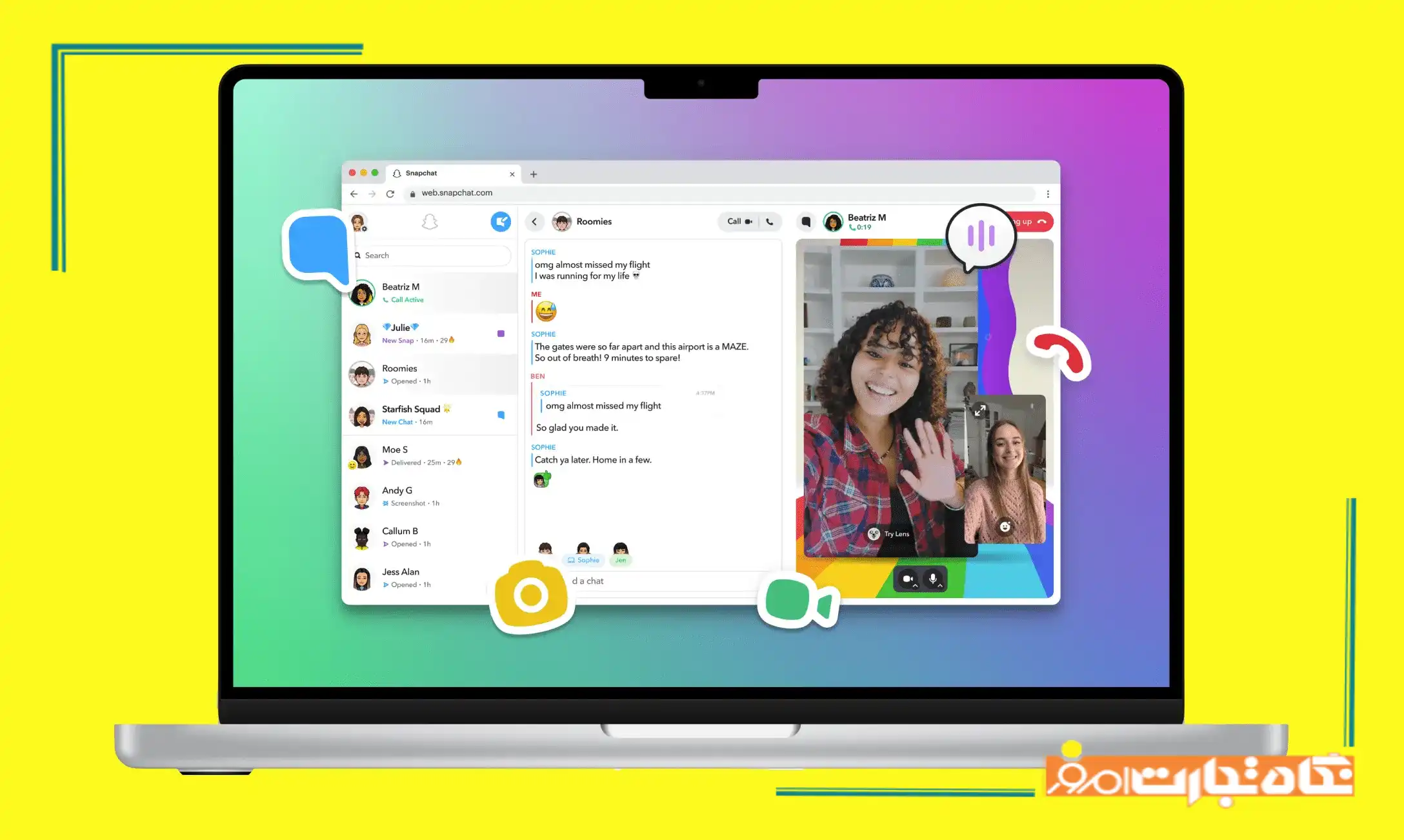
استفاده از اسنپچت روی کامپیوتر با BlueStacks در اصل یک راهحل ساده و کاربردی برای زمانی است که میخواهید همین تجربه همیشگی اسنپچت را روی یک صفحه بزرگتر و با کنترل راحتتر داشته باشید. BlueStacks فقط نقش شبیهساز اندروید را ایفا میکند، یعنی امکان لاگین، ارسال پیام، استفاده از فیلترها و ضبط استوری دقیقاً مثل موبایل اما در محیطی پایدارتر و با تایپ آسانتر از طریق کیبورد فراهم میشود. اگر زیاد میان گوشی و لپتاپ جابهجا میشوید یا نیاز دارید هنگام کار آنلاین پیامها و تماسهای اسنپچت را بدون گرفتن گوشی مدیریت کنید، اجرای اسنپچت روی دسکتاپ از طریق BlueStacks میتواند تجربهای واقعی، ساده و بدون دردسر برایتان بسازد.
در این مطلب از تجارت امروز نحوه استفاده از اسنپ چت روی کامپیوتر با BlueStacks را به شما عزیزان آموزش می دهیم.
نحوه استفاده از اسنپ چت روی کامپیوتر
نوشته های مشابه
-
 روز بزرگداشت شیخ بهایی، ستاره شناس فاخر ایرانی ۱۴۰۳-۰۲-۰۳
 - راهنمای جامع حذف آهنگ پیشواز ایرانسل، همراه اول و رایتل ۱۴۰۳-۱۲-۱۶
 روز بزرگداشت شیخ بهایی، ستاره شناس فاخر ایرانی ۱۴۰۳-۰۲-۰۳
  راهنمای جامع حذف آهنگ پیشواز ایرانسل، همراه اول و رایتل ۱۴۰۳-۱۲-۱۶
 همانطور که Snapchat در کامپیوتر وجود ندارد، یک راه ساده برای گرفتن Snapchat در ویندوز با نصب یک شبیه ساز آندروید Bluestacks وجود دارد. شبیه ساز اندروید یک محیط دستگاه Android را بر روی رایانه شما شبیه سازی می کند و به شما کمک می کند تا برنامه های Android را روی کامپیوتر خود اجرا کنید، که در غیر این صورت می تواند نصب سخت باشد.
این را می توان با پیگیری برخی از مراحل بسیار آسان انجام داد:
- به وب سایت Bluestacks بروید و Bluestacks را دانلود کنید.
- هنگامی که Bluestacks نصب می شود، شما باید بر روی جعبه گفتگو دوبار کلیک کنید تا نصب شود.
- برای نصب پروسه نصب، installation process را باز کنید.
- هنگامی که فرایند نصب کامل می شود، App Store Bluestacks باز می شود که در آن شما باید با حساب Google خود وارد شوید.
- به دنبال این، یک پنجره Android مانند تلفن هوشمند است، ظاهر می شود. شما فقط باید آن را باز کنید، Snapchat را جستجو کنید و آن را دانلود کنید.
- پس از اتمام تمام مراحل نصب، می توانید با وارد کردن اعتبار Snapchat خود Snapchat و شروع Snapchatting از Snapchat بر روی رایانه شخصی ویندوز شروع کنید. برای پاک کردن غبار، شما نیاز دارید که یک دوربین روی رایانه خود داشته باشید. در حالی که شما می توانید عکس های افراد دیگر را مشاهده کنید، اما برای ارسال شما به یک دوربین نیاز دارید.
- با این وجود، این کار بر روی استفاده کلی تاثیر نمی گذارد و اخطار چندین پیام پاپ آپ برای استفاده بدون دوربین داده می شود.
انتهای مطلب / ف.ر
 آخرین بروز رسانی : ۱۴۰۴-۰۹-۱۷ خواندن این مطلب 2 دقیقه زمان میبرد




ارسال دیدگاه
مجموع دیدگاهها : 0در انتظار بررسی : 0انتشار یافته : 0