نحوه رایت کردن سی دی در ویندوز 10 و 11 (راهنمای تصویری)
رایت کردن سیدی در ویندوز ۱۰ و ۱۱ دیگر پیچیده نیست و نیاز به نرمافزارهای اضافی ندارد! در این مطلب از تجارت امروز نحوه رایت کردن سی دی در ویندوز ۱۰ و ۱۱ به شما آموزش می دهیم تا فایلها، آهنگها یا اسناد خود را بهسادگی روی سیدی رایت کنید. این آموزش مناسب کاربران تازهکار […]

رایت کردن سیدی در ویندوز ۱۰ و ۱۱ دیگر پیچیده نیست و نیاز به نرمافزارهای اضافی ندارد! در این مطلب از تجارت امروز نحوه رایت کردن سی دی در ویندوز ۱۰ و ۱۱ به شما آموزش می دهیم تا فایلها، آهنگها یا اسناد خود را بهسادگی روی سیدی رایت کنید. این آموزش مناسب کاربران تازهکار و حرفهای است و تضمین میکند که فرآیند رایت کردن سیدی برای همیشه آسان و سریع شود.
نحوه رایت کردن سی دی در ویندوز ۱۰و ۱۱
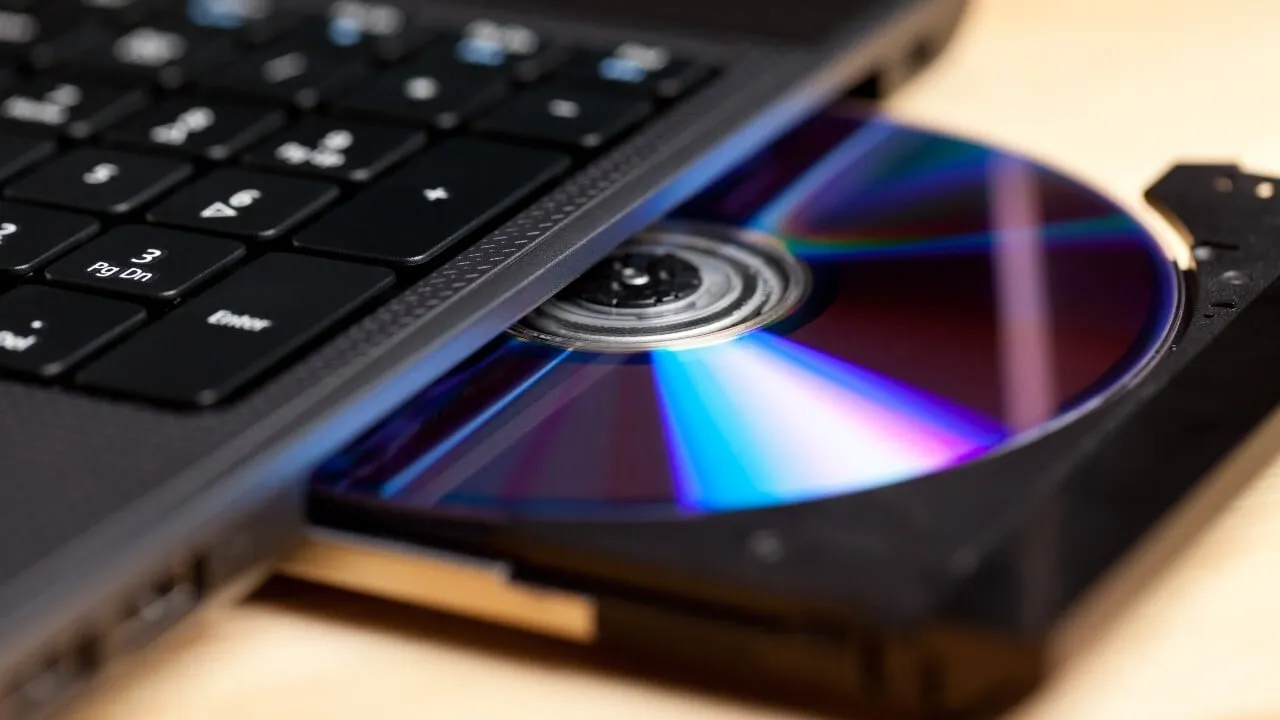
۱. ابتدا CD یا DVD خام که تا به حال استفاده نشده است را درون CD/DVD رام کامپیوتر یا لپ تاپ قرار دهید.
نوشته های مشابه
-
 طرز تهیه دمی گوجه؛ غذای کم هزینه، سبک و خوشمزه ۱۴۰۴-۰۳-۰۲
 - طرز تهیه کمپوت هلو خوشرنگ در خانه با ماندگاری طولانی ۱۴۰۳-۰۴-۰۷
 طرز تهیه دمی گوجه؛ غذای کم هزینه، سبک و خوشمزه ۱۴۰۴-۰۳-۰۲
  طرز تهیه کمپوت هلو خوشرنگ در خانه با ماندگاری طولانی ۱۴۰۳-۰۴-۰۷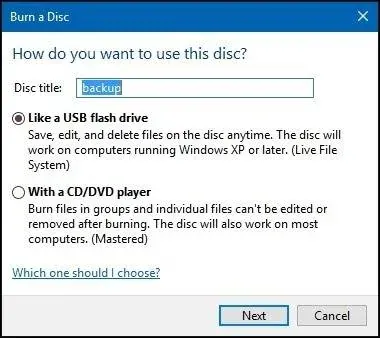
۲. اینک پیغامی را مشاهده خواهید کرد که در آن نحوه استفاده ویندوز از دیسک مورد نظر است. اگر شما می خواهید بدون نرم افزار اقدام به رایت دیسک کنید، باید گزینه اول یعنی “Like a USB flash drive” را انتخاب کنید که با استفاده از این آپشن دیسک شما مانند یک فلش خواهد بود و می توانید فایل های مورد نظرتان را به آن منتقل کنید! سپس بر روی Next کلیک کنید.
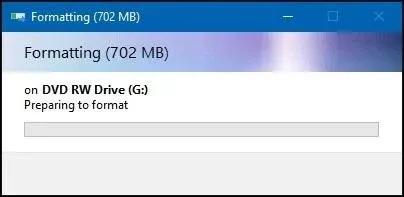
۳. چند ثانیه صبر کنید.
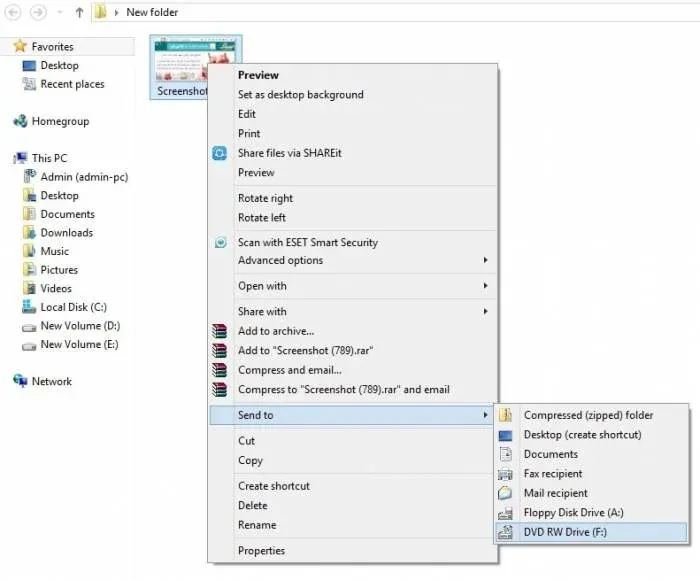
۴. در این مرحله شما آزاد هستید تا هر گونه فایل با پسوندهای مختلف را نسبت به حافظه دیسک با روش های مختلف منتقل سازید. برای مثال می توانید چندین پوشه را درون آن Drag & Drop کنید یا می توانید فایل ها را یکی یکی راست کلیک کنید و از بخش Send to گزینه DVD RW را انتخاب نمائید.

۵. بعد از منتقل کردن تمام فایل ها به دیسک مورد نظر، اینک از پنجره This PC ریبون مشخص شده در تصویر زیر را که در سمت راست تصویر مشخص شده است را کلیک کنید و سپس از منو بالای آن بر روی Manage کلیک کنید. هم اکنون گزینه Finish burning را می توانید به راحتی مشاهده کنید. اگر تمام فایل ها را منتقل کرده اید، بر روی آن کلیک کنید و سپس بر روی Eject کلیک نمائید.
اگر تمام مراحل بالا را به ترتیب انجام داده باشید، بی شک شما موفق به رایت سی دی با ویندوز ۱۰ شده اید.
انتهای مطلب / ف.ر
 آخرین بروز رسانی : ۱۴۰۴-۰۹-۲۴ خواندن این مطلب 1 دقیقه زمان میبرد




ارسال دیدگاه
مجموع دیدگاهها : 0در انتظار بررسی : 0انتشار یافته : 0